

Instagramアカウントを連携する・解除する
iマネッジ アシストを利用するには、Instagramアカウントとの連携が必要です。
ここでは、Instagramアカウントをiマネッジに連携する方法と、連携を解除する方法について説明します。
①Instagramにログインする
はじめに、iマネッジと連携したいInstagramアカウントでInstagramにログインしておきます。
複数のInstagramアカウントをお持ちの場合は、連携したいアカウントでログインしていることをご確認ください。
②iマネッジからInstagram連携を行う
- iマネッジの総合トップページを開きます。
- ページ中央付近にある「Instagramを連携する」をクリックします。
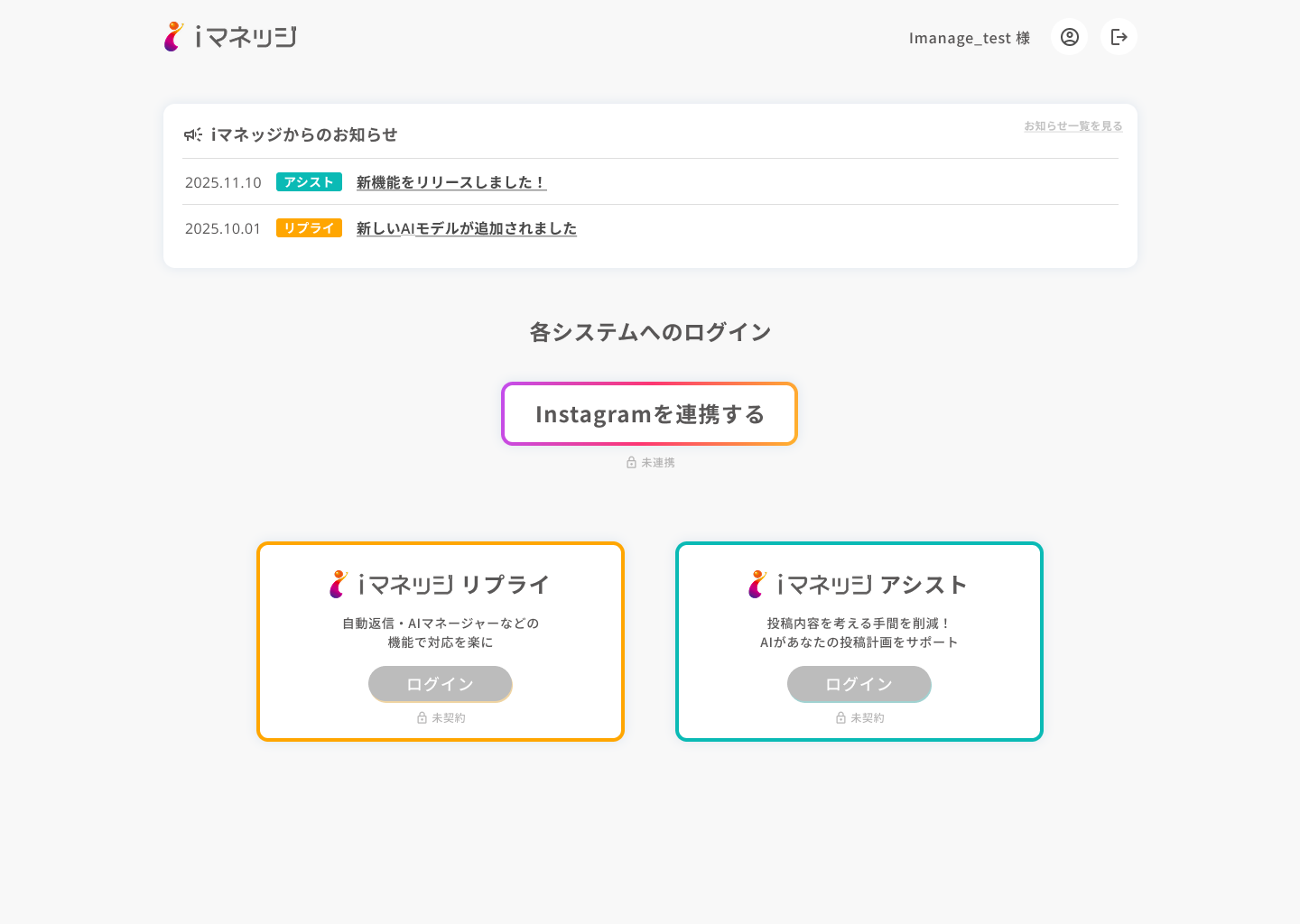
Instagramの画面へ移動します。
再度Instagramへのログインを求められた場合は、連携するInstagramアカウントのユーザー名とパスワードを入力してログインしてください。
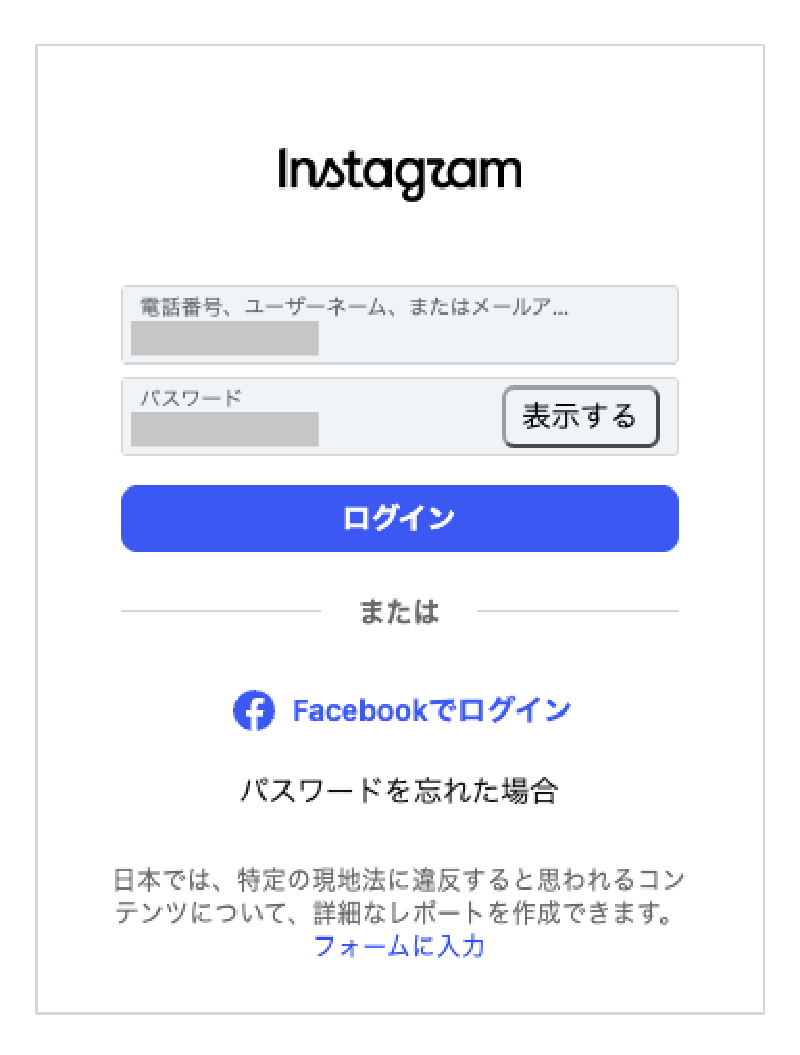
③Instagramからのアクセスを許可する
Instagramへのログイン後、「(アカウント名)についての情報を、iマネッジに共有しますか?」という確認画面が表示されます。
- 表示されているInstagramアカウントが、連携したいアカウントであることを確認します。
- 内容を確認し、「許可」ボタンをクリックします。
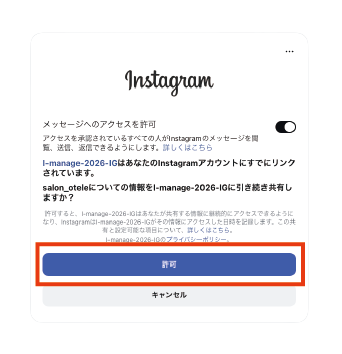
iマネッジの画面に戻り、Instagramアカウントとの連携が完了します。
意図しないInstagramアカウントが表示されている場合は、そのまま「許可」をクリックせず、連携するInstagramアカウントをご確認ください。
④Instagramの連携を確認する
連携完了後は、iマネッジの総合マイページから、Instagramアカウントの連携状況を確認できます。
連携したInstagramアカウントが正しく表示されていることをご確認ください。
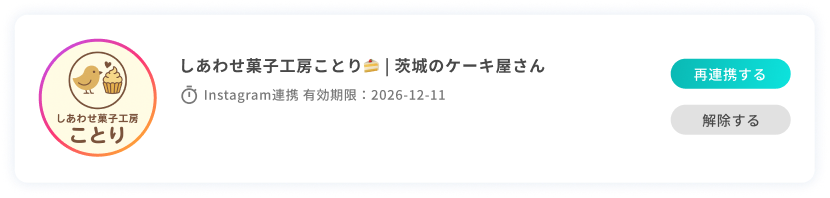
Instagramの連携を解除する場合
iマネッジとInstagramアカウントの連携を解除する場合は、総合マイページから操作します。
- iマネッジの総合マイページを開きます。
- 連携しているInstagramアカウントを確認します。
- 「解除する」をクリックします。
- Instagramアカウントとの連携が解除されます。
Instagramとの連携を解除すると、iマネッジ アシストで連携しているInstagramアカウントを利用できなくなります。
再度利用する場合は、Instagramアカウントとの連携を行ってください。
Instagramを再連携する
Instagram連携の有効期限が切れている場合は、再連携を行います。
再連携を行う前に、連携したいInstagramアカウントでInstagramにログインしていることをご確認ください。
- Instagram連携の画面から「再連携する」ボタンをクリックします。
- Instagramへのログインを求められた場合は、連携するアカウントのユーザー名とパスワードを入力してログインします。
- 「(アカウント名)についての情報を、iマネッジに共有しますか?」という確認画面が表示されます。
- 表示されているアカウントが正しいことを確認し、「許可」ボタンをクリックします。
- iマネッジの画面に戻り、再連携が完了します。