

【必須】Instagram設定を行う
Instagramアカウントの連携が完了したら、iマネッジ アシストで使用するアカウント情報や運用ルールなどの初期設定を行います。
初期設定では、プロフィール情報、参考アカウント、投稿時の運用ルール、目標などを設定します。
1.マイアカウント設定
まず、Instagramアカウントの基本情報を設定します。
- Instagramのプロフィールトップ画面をスクリーンショットで撮影し、画像をアップロードします。
- 公式サイトのURLを入力します。
- 入力内容を確認し、「次へ」ボタンをクリックします。
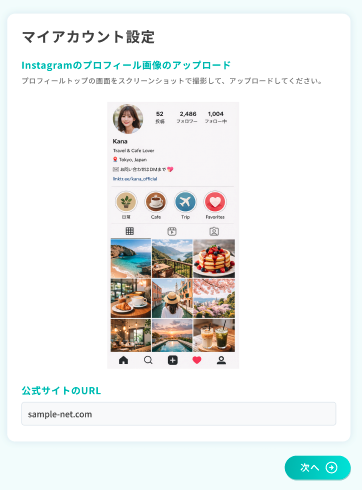
Instagramのプロフィールトップ画面が分かるスクリーンショットをご用意ください。
公式サイトがある場合は、サイトのURLも入力してください。
2.参考アカウントを設定する
投稿作成の参考にしたいInstagramアカウントを設定します。
※参考アカウントの設定はスキップすることもできます。
- 参考にしたいInstagramアカウントのユーザー名を入力します。
- 「検索」ボタンをクリックします。
- 検索結果から対象のアカウントを確認し、参考アカウントとして設定します。
- 必要に応じて同じ操作を繰り返し、参考アカウントを追加します。
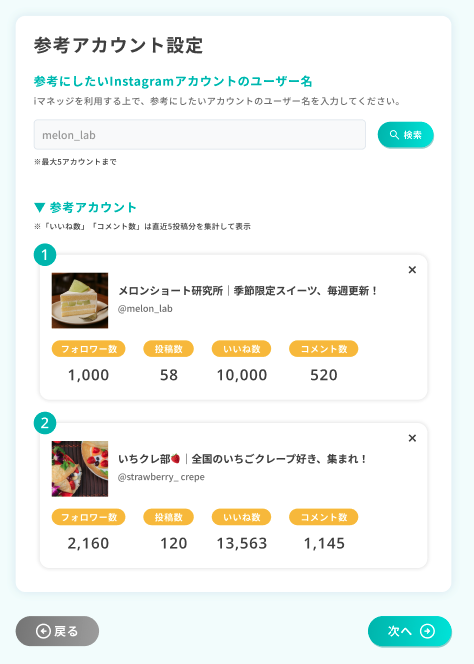
参考アカウントは、最大5アカウントまで設定できます。
設定した参考アカウントでは、以下の情報を確認できます。
- フォロワー数
- 投稿数
- いいね数(直近5投稿分を集計して表示)
- コメント数(直近5投稿分を集計して表示)
参考アカウント機能を利用するには、Facebookとの連携が必要です。
参考アカウントを設定しない場合は、この設定をスキップできます。
3.運用ルールを設定する
AIが投稿文を作成する際に参考にするルールや目標を設定します。
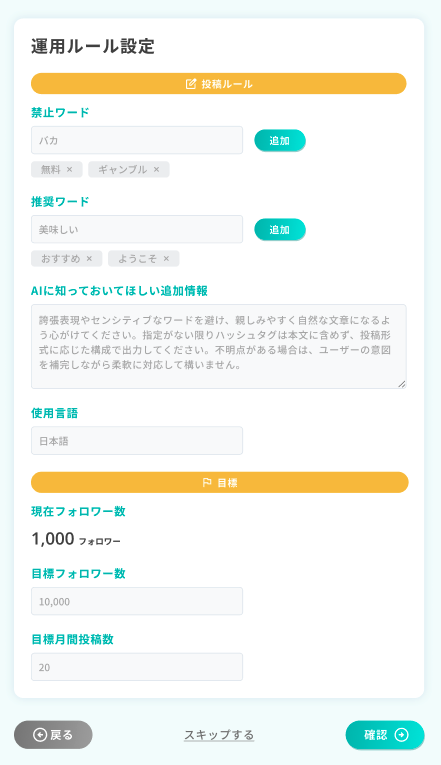
投稿ルール
投稿文の表現や使用する言葉など、AIに守ってほしいルールを設定します。
◾️禁止ワード
AIに投稿文として使用してほしくない言葉を登録します。
- 禁止したいワードを入力します。
- 「追加」ボタンをクリックします。
例:バカ、ギャンブル など
◾️推奨ワード
AIに投稿文としてなるべく使用してほしい言葉を登録します。
- 使用を推奨したいワードを入力します。
- 「追加」ボタンをクリックします。
例:美味しい、おすすめ など
◾️AIに知っておいてほしい追加情報
投稿内容を生成する際に、AIに考慮してほしい内容を入力します。
文章の雰囲気や表現方法、避けてほしい内容などを自由に設定できます。
例:誇張表現やセンシティブなワードを避け、親しみやすく自然な文章になるよう心がけてください。
◾️使用言語
AIが投稿文を作成する際に使用する言語を選択します。
目標
Instagram運用における目標を設定します。
- 現在フォロワー数
現在のInstagramアカウントのフォロワー数が表示されます。 - 目標フォロワー数
目標とするフォロワー数を入力します。 - 目標月間投稿数
1か月あたりの目標投稿数を入力します。
すべての設定が完了したら、「確認」ボタンをクリックします。
禁止ワード・推奨ワード・追加情報などは、AIが投稿内容を作成する際の参考情報として利用されます。
実際のInstagram運用方針に合わせて設定してください。
4.設定内容を確認する
確認画面では、これまでに入力した設定内容をまとめて確認できます。
「マイアカウント設定」「参考アカウント」「運用ルール」がそれぞれタブで表示されます。
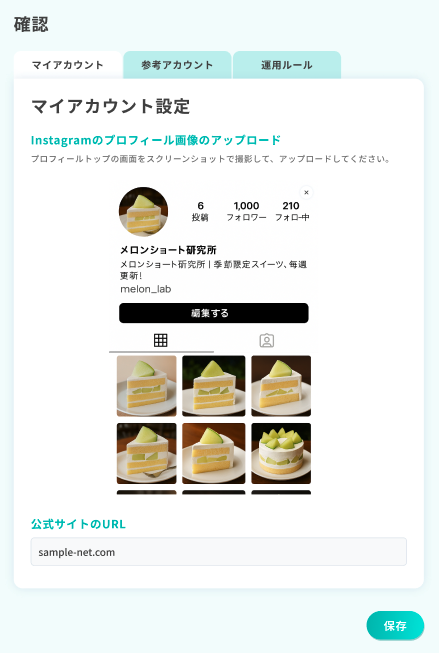
- 各タブをクリックし、設定内容に間違いがないか確認します。
- 修正したい内容がある場合は、この画面から内容を修正・変更します。
- 問題がなければ、「保存」ボタンをクリックします。
- 保存後、「概要へ」ボタンをクリックします。
この確認画面では、マイアカウント設定・参考アカウント・運用ルールの内容をまとめて修正できます。
保存する前に、入力内容をご確認ください。
5.アカウント情報まとめを確認する
「概要へ」をクリックすると、設定したアカウント情報のまとめが表示されます。
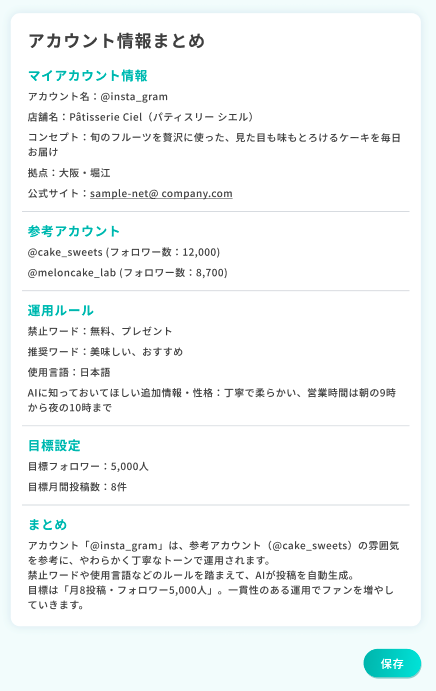
- 表示されているアカウント情報を確認します。
- 内容に間違いがなければ、「保存」ボタンをクリックします。
保存が完了すると、Instagramアカウントの初期設定は完了です。
6.初期設定を変更・再設定する
初期設定の内容は、設定完了後も変更できます。
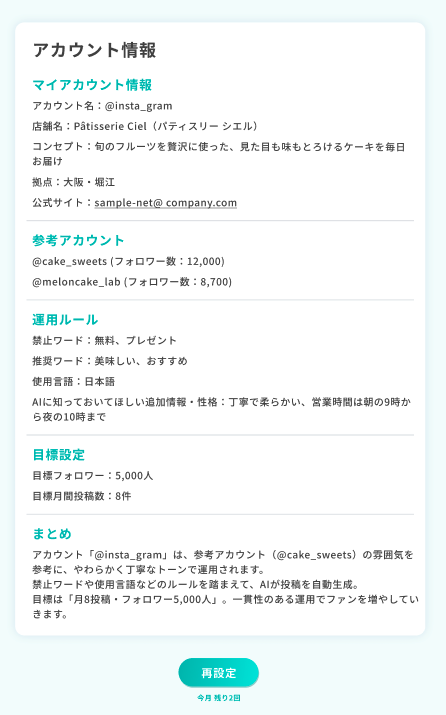
- アカウント情報の画面を開きます。
- アカウント情報の下にある「再設定」ボタンをクリックします。
- 変更したい項目を修正します。
- 内容を確認し、再度保存します。
プロフィール情報や運用方針などに変更があった場合は、「再設定」から登録内容を更新してください。
初期設定が完了したら、iマネッジ アシストで投稿の作成を始めることができます。