

アカウント登録・ログイン方法
iマネッジ アシストを利用するには、はじめにアカウント登録を行います。
会員登録後、登録したメールアドレス宛に届く認証メールからメール認証を行うことで、ログインできるようになります。
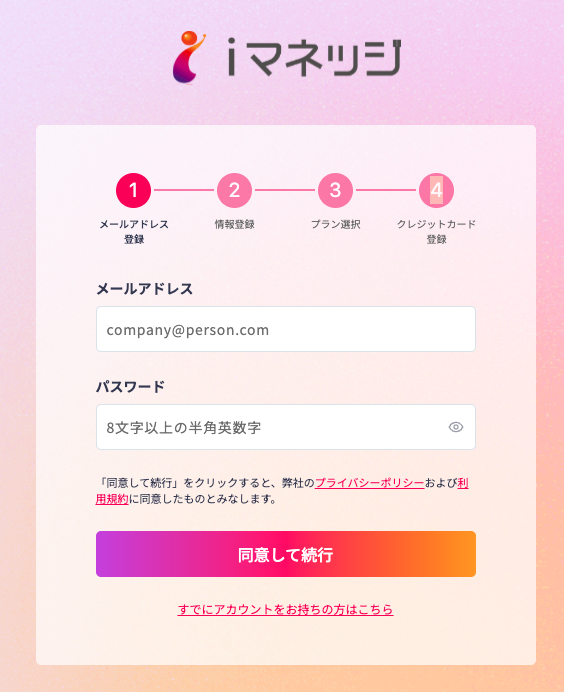
①アカウントを登録する
- iマネッジ アシストの会員登録ページを開きます。
- メールアドレスなど、必要な情報を入力します。
- 入力内容を確認し、「登録」ボタンをクリックします。
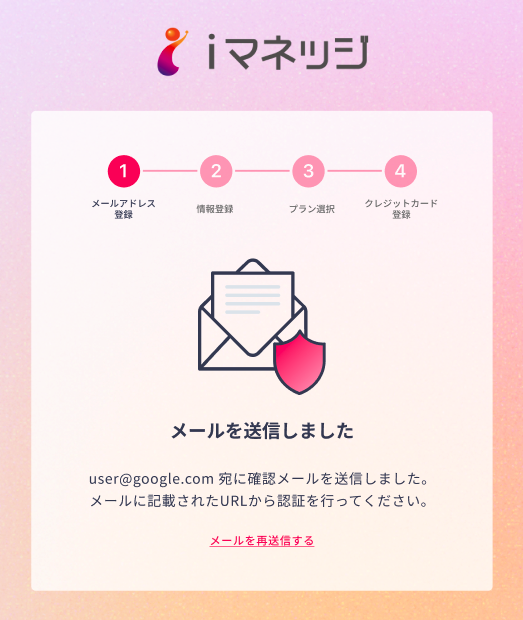
- 登録したメールアドレス宛に、メール認証の案内が送信されます。
edit_noteMEMO
登録するメールアドレスは、iマネッジ アシストからのお知らせやパスワード再設定などにも使用します。
受信可能なメールアドレスを登録してください。
②メール認証を行う
会員登録後、登録したメールアドレス宛に認証メールが届きます。
- iマネッジ アシストから届いた認証メールを開きます。
- メール内に記載されている認証用のリンクをクリックします。
- メールアドレスの認証が完了します。
edit_noteMEMO
認証メールが届かない場合は、迷惑メールフォルダや受信設定をご確認ください。
入力したメールアドレスに誤りがないかもあわせてご確認ください。
③情報を登録する
メール認証が完了したら、お名前や電話番号などを登録します。
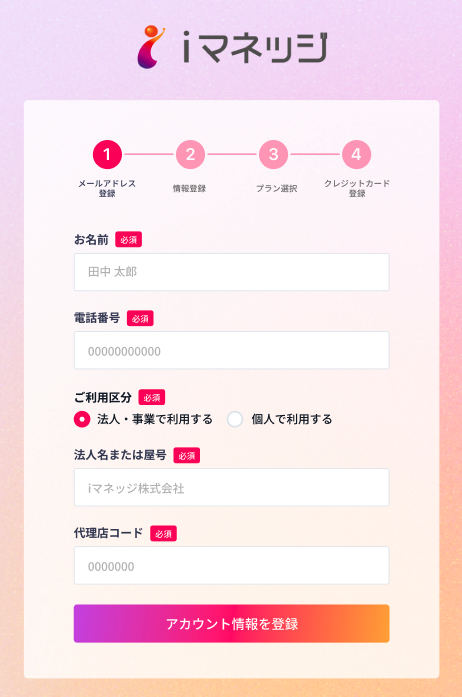
- お名前を入力します。
- 電話番号を入力します。
- ご利用区分を「法人・事業 / 個人」から選択します。
- 法人・事業を選択された方は、法人名または屋号を入力します。
- 代理店コードをお持ちの場合は、代理店コードを入力します。(代理店コードがない場合は、「代理店コードを持っていない」にチェックを入れてください。)
- 「アカウント情報を登録」ボタンをクリックします。
④プランを選択し、クレジットカードを登録する
情報を登録したら、プランを選択します。
- 利用するプランの、「このプランで申し込む」ボタンをクリックする。
- クレジットカードの情報を入力し、支払いをする。
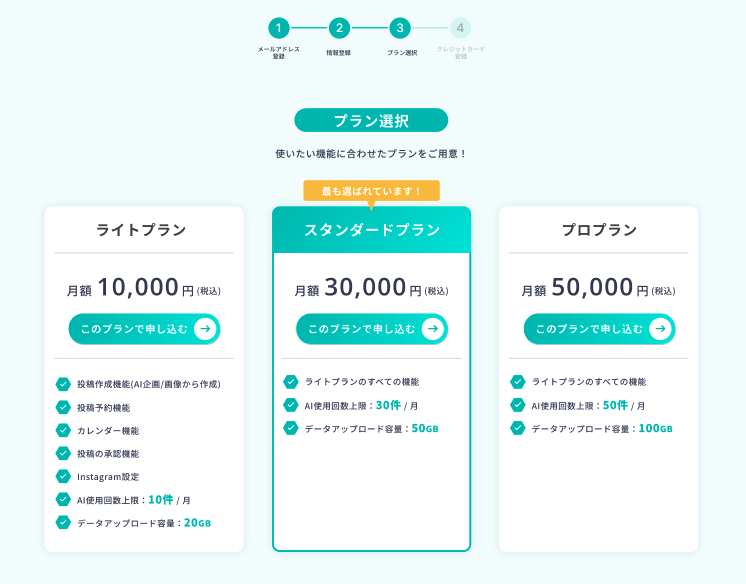
クレジットカードの登録が完了すると、iマネッジ アシストのダッシュボードが表示されます。
※ログインできない場合
ログインできない場合は、以下の内容をご確認ください。
- メールアドレスに入力間違いがないか
- パスワードに入力間違いがないか
- メール認証が完了しているか
- 全角・半角や不要なスペースが入力されていないか
パスワードを忘れた場合は、パスワードを再設定するのページをご覧ください。
edit_noteMEMO
ログイン後は、Instagramアカウントの連携やプロフィール、運用ルールなどの初期設定を行います。
初めて利用する方は、続けてInstagramアカウントを連携するのページをご覧ください。