

パスワードを再設定する
パスワードを忘れてログインできない場合は、ログイン画面からパスワードを再設定できます。
登録しているメールアドレスを入力すると、パスワード再設定用のURLがメールで送信されます。
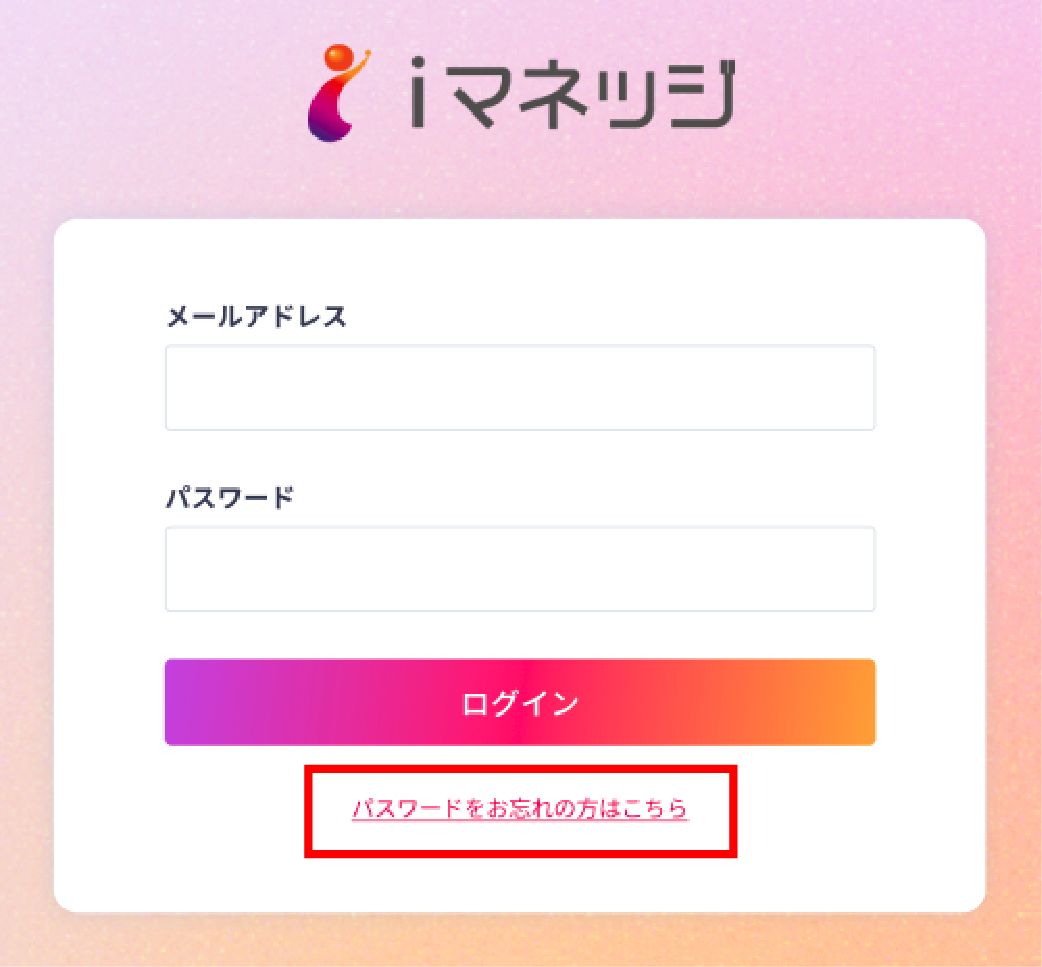
①パスワードのリセット画面を開く
- iマネッジ アシストのログイン画面を開きます。
- 「パスワードをお忘れの方はこちら」をクリックします。
- パスワードのリセット画面が表示されます。
②登録しているメールアドレスを入力する
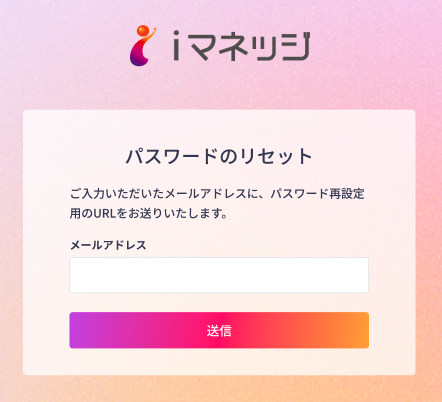
- iマネッジ アシストに登録しているメールアドレスを入力します。
- 「送信」ボタンをクリックします。
入力したメールアドレス宛に、パスワード再設定用のURLが記載されたメールが送信されます。
edit_noteMEMO
メールが届かない場合は、入力したメールアドレスに間違いがないかご確認ください。
あわせて、迷惑メールフォルダやメールの受信設定もご確認ください。
③パスワードを再設定する
- iマネッジ アシストから届いたメールを開きます。
- メールに記載されているパスワード再設定用のURLをクリックします。
- 新しいパスワードを入力します。
- パスワードの再設定を完了します。
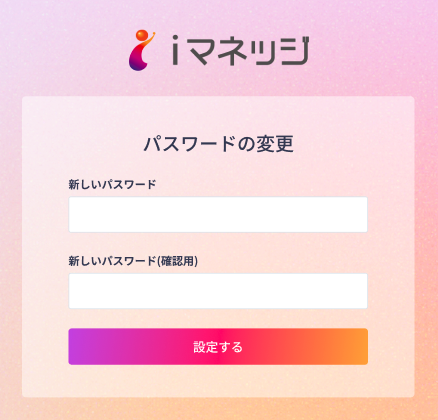
パスワードの再設定が完了したら、ログイン画面に戻り、新しいパスワードでログインしてください。
edit_noteMEMO
パスワード再設定用のURLが利用できない場合は、再度ログイン画面の「パスワードをお忘れの方はこちら」から手続きを行ってください。
ログイン方法について詳しくは、アカウント登録・ログイン方法のページをご覧ください。