

【企画の作成②】アイデアから投稿を作成する
「アイデアから作成」では、投稿に使いたいキーワードをもとに、AIから企画案やコンセプトの提案を受けながら投稿を作成できます。
「何を投稿すればいいかまだ決まっていない」「キーワードだけ決まっている」という場合におすすめの作成方法です。
1投稿を作成するまでに、目安として3~10回分のAI投稿作成回数を消費します。
企画やコンセプトの再生成を行った場合も、AI投稿作成回数が消費されます。
①投稿企画のキーワードを設定する
まず、AIが投稿企画を考えるためのキーワードを設定します。
投稿したい内容に関連するキーワードを入力するか、画面に表示されている「おすすめ」を選択します。
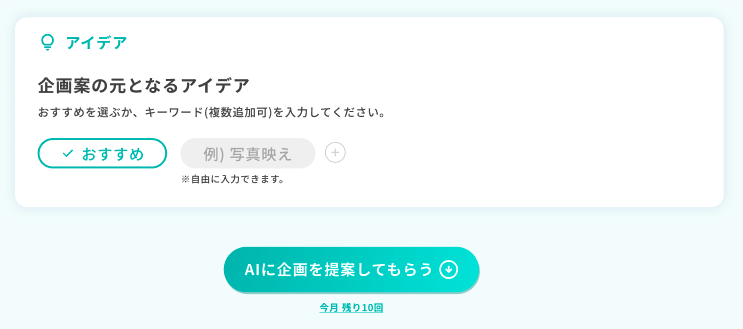
- 企画案のもとにしたいキーワードを入力します。
- 必要に応じて、複数のキーワードを追加します。
- 画面に表示されているおすすめのキーワードを選択することもできます。
- 設定が完了したら、「AIに企画を提案してもらう」をクリックします。
キーワードは、例えば以下のような内容を設定できます。
- 写真映え
- 新作
- 夏限定
- おすすめ
キーワードは、これから作成したい投稿のテーマや雰囲気をAIに伝えるための情報です。
「新作」「夏」「写真映え」など、短い言葉でも設定できます。
②AIが提案した投稿企画案を選ぶ
入力したキーワードをもとに、AIが6つの投稿企画案を作成します。
それぞれの企画案には、「キラキラかわいい!夏のピーチゼリー」のような投稿の方向性を表すタイトルが表示されます。
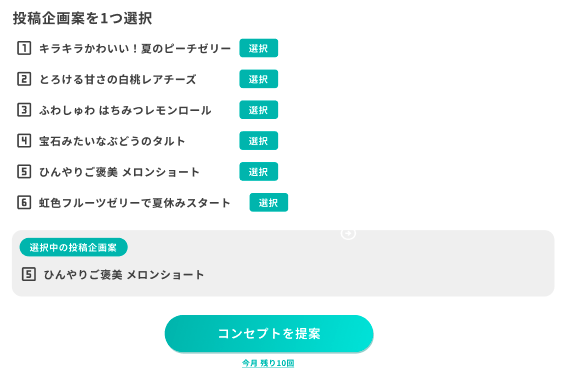
- AIが提案した6つの投稿企画案を確認します。
- 作成したい内容に最も近い投稿企画案を1つ選択します。
- 「コンセプトを提案」をクリックします。
「コンセプトを提案」ボタンの下には、選択した企画についてAIが考えたポイント説明が表示されます。
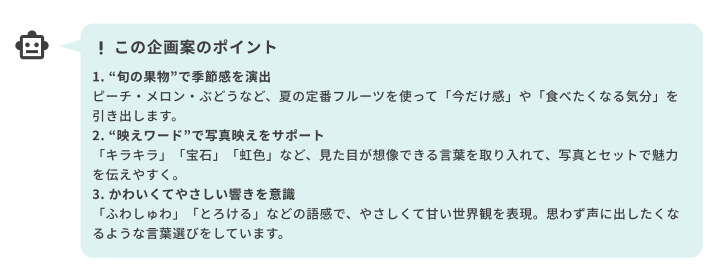
この段階では、投稿内容そのものではなく「どのような方向性の投稿にするか」を選びます。
タイトルやAIのポイント説明を確認し、イメージに近い企画を選択してください。
③投稿コンセプトを選ぶ
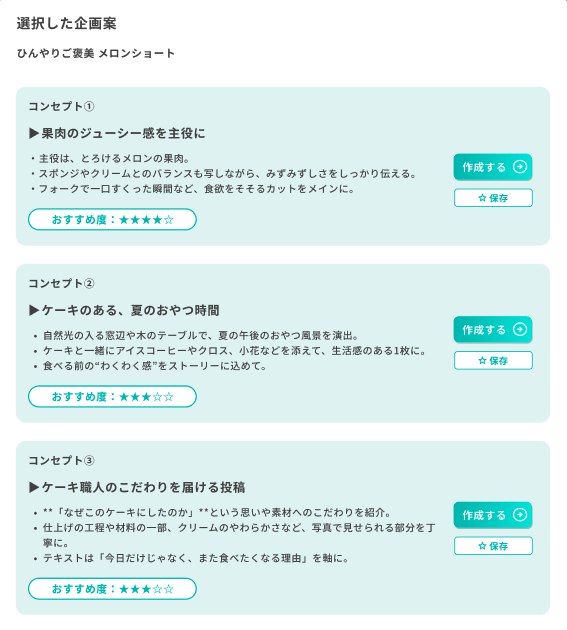
選択した投稿企画案をもとに、AIが3つのコンセプトを提案します。
それぞれのコンセプトには、投稿の方向性を表すタイトルと説明が表示されます。
- 3つのコンセプトを確認します。
- 作成したい投稿に近いコンセプトの「作成する」をクリックします。
コンセプトを修正したい場合
提案されたコンセプトを調整したい場合は、画面下部の再生成セクションからAIに修正内容を伝えることができます。
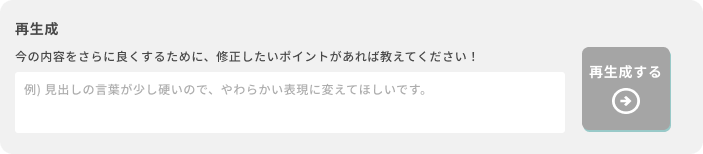
- 再生成セクションの入力欄に、変更したい内容を入力します。
- 「再生成する」をクリックします。
- 入力した指示をもとに、新しいコンセプトが生成されます。
例えば、「もっと親しみやすい内容にしてください」「商品の特徴を強調してください」など、希望する内容を文章で入力します。
別の投稿企画案を確認したい場合
1つ前の画面で表示された別の投稿企画案からコンセプトを作成したい場合は、「他の企画案を確認する」をクリックします。
投稿企画案の一覧へ戻り、別の企画を選択して再度コンセプトを作成できます。
コンセプトの再生成や、別の企画案から再度コンセプトを作成した場合も、AI投稿作成回数が消費されます。
④AIが作成した投稿内容を確認する
コンセプトの「作成する」をクリックすると、選択した内容をもとにAIが投稿内容を作成します。
作成された内容を確認し、必要に応じて調整します。
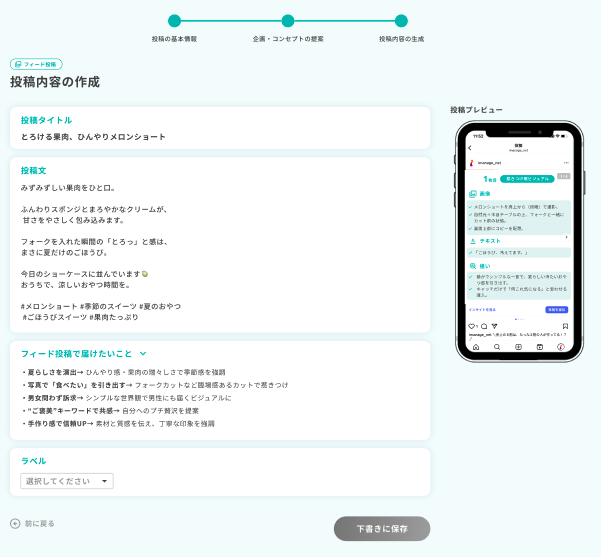
主に以下の内容が作成されます。
- 投稿タイトル
- 投稿文
- 投稿プレビュー
- フィード投稿で届けたいこと
- ラベル
投稿タイトル
作成する投稿の内容に合わせて、AIが投稿タイトルを作成します。

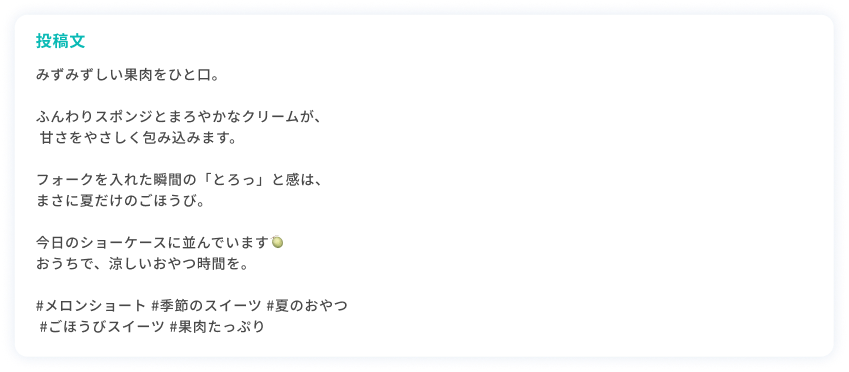
投稿文
選択した企画やコンセプトをもとに、Instagramに掲載する投稿文が作成されます。
投稿プレビュー
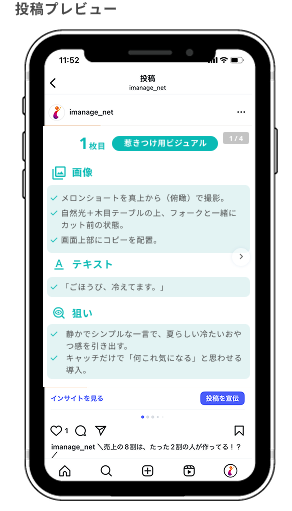
投稿に使用する画像や動画について、撮影・作成時の参考となる内容が表示されます。
設定した画像枚数などに合わせて、必要な数のアドバイスが作成されます。
例えば、以下のような撮影イメージが表示されます。
例:メロンショートを真上から撮影し、自然光と木目のテーブルを使って爽やかな雰囲気にする。
フィード投稿で届けたいこと(もしくはリール動画・ストーリーズ)
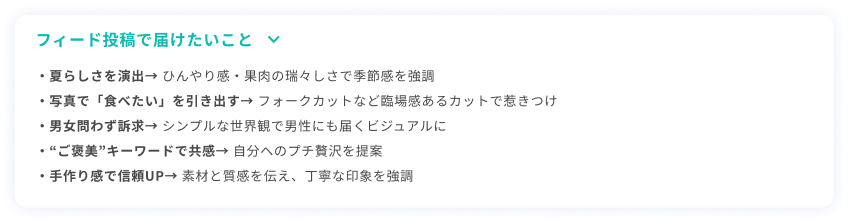
今回の投稿を通してユーザーに何を伝えるのか、投稿の目的や意図が表示されます。
例えば、「夏らしさを演出し、季節限定商品の魅力を伝える」といった内容が表示されます。
ラベル

必要に応じて、投稿を管理するためのラベルを設定できます。
ラベルの設定は任意のため、設定せずに投稿を保存することもできます。
⑤投稿を下書き保存する
作成された投稿内容を確認したら、下書きとして保存します。
- 投稿タイトルや投稿文などの内容を確認します。
- 必要に応じて内容を調整します。
- 「下書きに保存」をクリックします。
保存した投稿は、下書き一覧から確認できます。
⑥予約投稿を設定する
作成した投稿を指定した日時に投稿したい場合は、予約投稿を設定します。
下書き保存後、予約投稿の設定画面から投稿日時などを設定できます。
投稿内容をすぐに公開せず、あとから確認したい場合は、まず下書きとして保存しておくと便利です。