

【画像・動画から作成①】画像・動画から投稿を作成
「画像・動画から作成」では、手元にある画像や動画をアップロードし、その内容をもとにAIが投稿文を作成します。
すでに投稿に使いたい素材が決まっている場合におすすめの作成方法です。
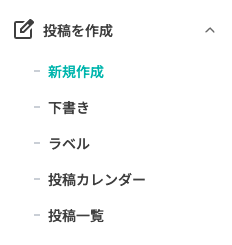
①新規投稿作成ページを開く
- メニューバーから「投稿を作成」をクリックします。
- 開いたメニューから「新規作成」をクリックします。
②「画像・動画から作成」を選択する
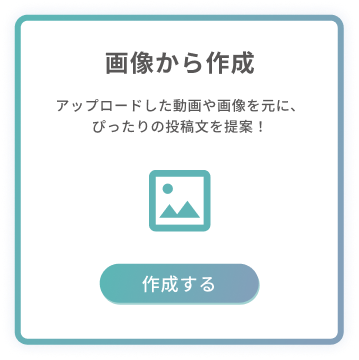
新規作成ページでは、投稿の作成方法を選択できます。
- 「画像・動画から作成」の「作成する」ボタンをクリックします。
③画像・動画をアップロードする
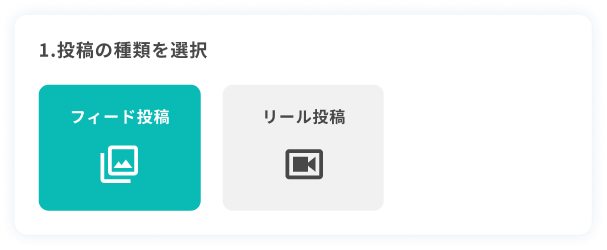
投稿の種類を選択する
作成する投稿の種類を選択します。
画像・動画を選択する
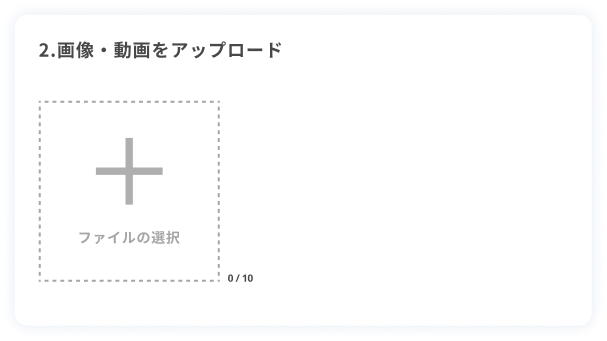
- 「ファイルの選択」をクリックします。
- 「画像・動画をアップロード」の画面が開きます。
- 使用したい画像・動画を選択します。
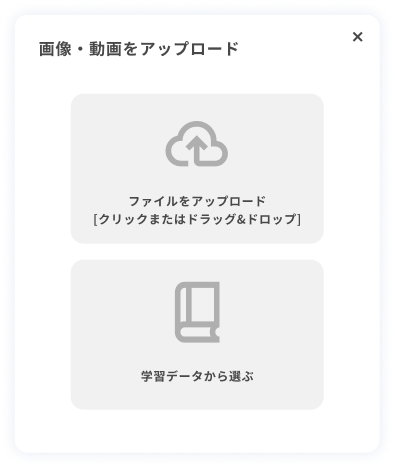
画像・動画は、以下の方法から選択できます。
- ファイルをアップロードする
- 学習データから選択する
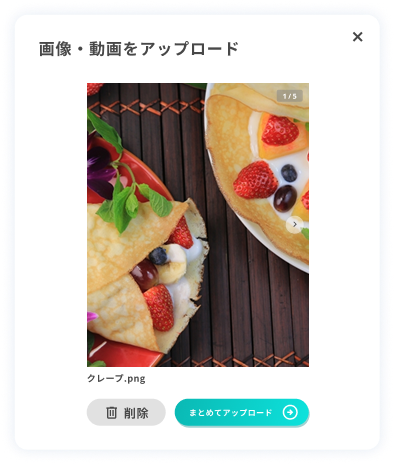
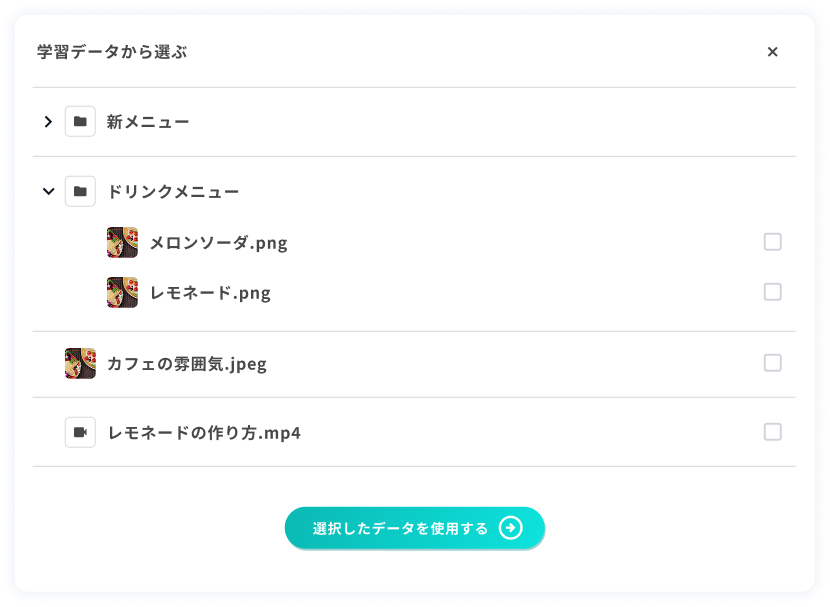
ファイルをアップロードする場合は、クリックしてファイルを選択するか、画面上にドラッグ&ドロップして追加します。
画像・動画は最大10件まで選択できます。
アップロードした画像は、矢印をクリックして表示順を変更できます。
投稿に使用したい順番に並べ替えてから、投稿文を生成してください。
投稿文を生成する
アップロードした画像・動画を確認し、問題がなければ「投稿文を生成する」をクリックします。
選択した画像・動画の内容をもとに、AIが投稿内容を作成します。
④AIが作成した投稿内容を確認する
「投稿文を生成する」をクリックすると、画像・動画をもとにAIが投稿内容を作成します。
作成された内容を確認し、必要に応じて調整します。
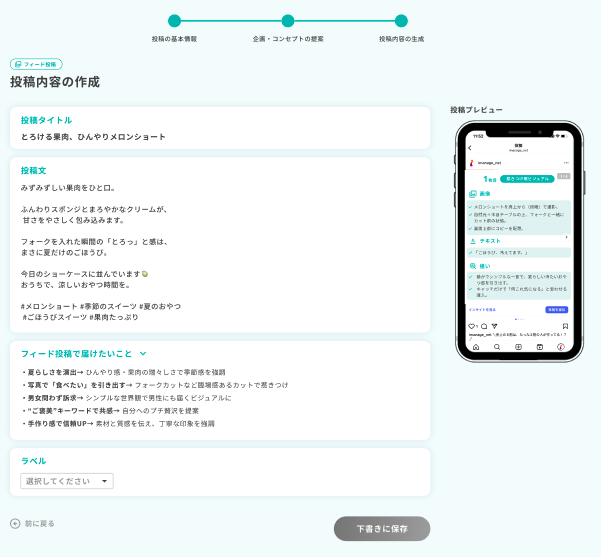
主に以下の内容が表示されます。
- 投稿タイトル
- 投稿文
- 投稿プレビュー
- フィード投稿で届けたいこと、またはリール動画の内容
- ラベル
投稿タイトル
アップロードした画像・動画の内容に合わせて、AIが投稿タイトルを作成します。

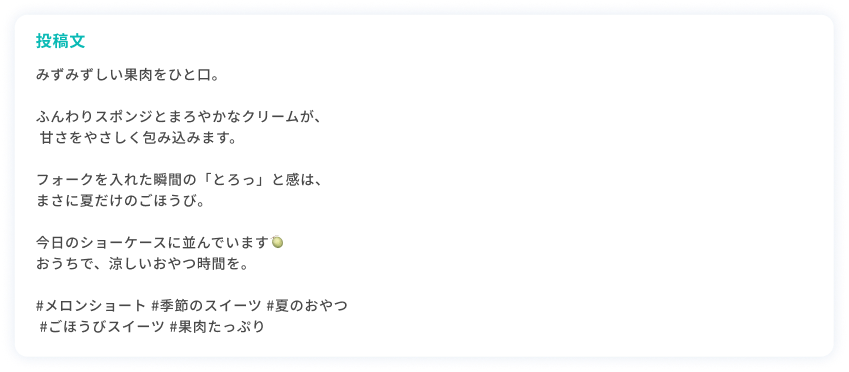
投稿文
アップロードした画像・動画をもとに、Instagramに掲載する投稿文が作成されます。
投稿プレビュー
投稿プレビューでは、アップロードした画像・動画を確認できます。
フィード投稿の場合は、設定した順番で画像が表示されます。
フィード投稿で届けたいこと・リール動画の内容
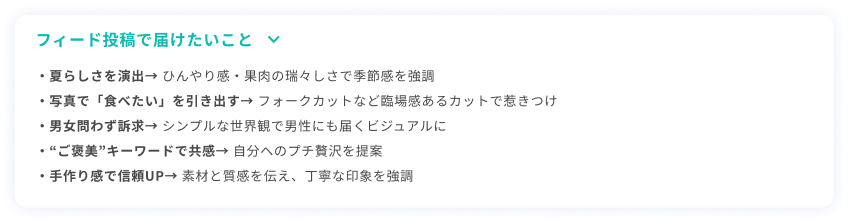
今回の投稿を通してユーザーに何を伝えるのか、投稿の目的や方向性が表示されます。
フィード投稿とリール投稿では、投稿タイプに合わせた内容が表示されます。
ラベル

必要に応じて、投稿を管理するためのラベルを設定できます。
ラベルの設定は任意のため、設定せずに投稿を保存することもできます。
⑤投稿を下書き保存する
作成された投稿内容を確認したら、下書きとして保存します。
- 投稿タイトルや投稿文などの内容を確認します。
- 必要に応じて内容を調整します。
- 「下書きに保存」をクリックします。
保存した投稿は、下書き一覧から確認できます。
⑥予約投稿を設定する
作成した投稿を指定した日時に投稿したい場合は、予約投稿を設定します。
予約投稿の設定方法については、以下のマニュアルをご覧ください。
投稿内容をすぐに公開せず、あとから確認したい場合は、まず下書きとして保存しておくと便利です。