

【手動で作成①】手動で投稿を作成
「手動で作成」では、投稿文や画像・動画、投稿日時などを自分で設定して投稿を作成できます。
AIを使わず、自分で投稿内容を作成したい場合に利用します。
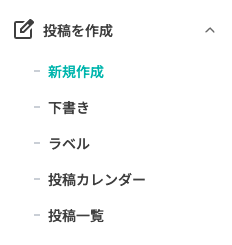
①手動で作成ページを開く
- メニューバーから「投稿を作成」をクリックします。
- 開いたメニューから「新規作成」をクリックします。
②「手動で作成」を選択する
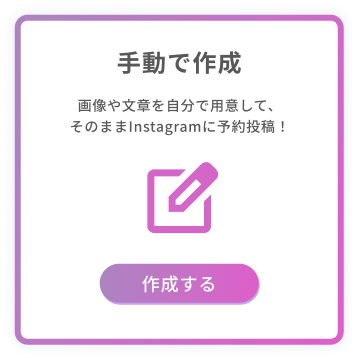
新規作成ページでは、投稿の作成方法を選択できます。
- 「手動で作成」の「作成する」ボタンをクリックします。
③投稿の種類を選択する
作成する投稿の種類を、以下から1つ選択します。
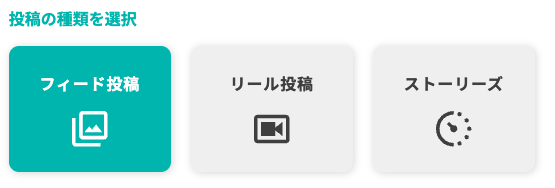
- フィード投稿
- リール投稿
- ストーリーズ
選択した投稿タイプによって、設定する内容が異なります。
④フィード投稿を作成する
フィード投稿を選択した場合は、以下の内容を設定します。
- 投稿タイトル
- ラベル
- 画像・動画
- 投稿文
- 投稿予約日時
- メモ
投稿タイトル

投稿を管理するためのタイトルを入力します。
ラベル
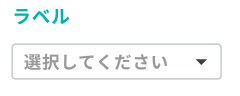
必要に応じて、投稿を分類・管理するためのラベルを設定します。
画像・動画をアップロードする
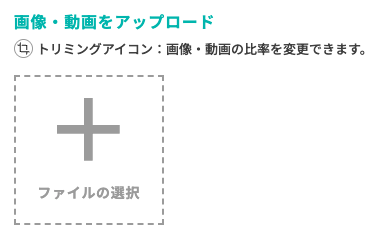
投稿に使用する画像・動画をアップロードします。最大10件まで設定できます。
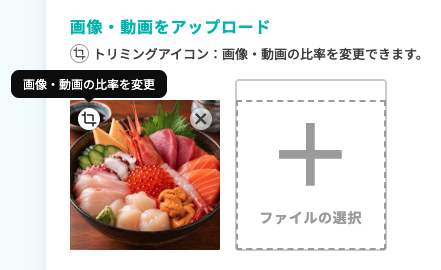
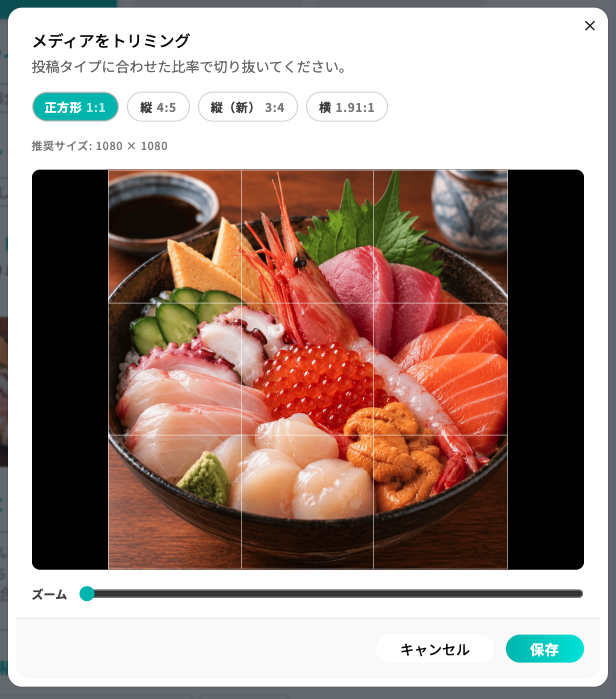
アップロードした画像は、トリミングアイコンをクリックして表示範囲を調整できます。
- トリミングアイコンをクリックします。
- 正方形・縦・横など、使用したい比率を選択します。
- 表示範囲を調整します。
- 「保存」をクリックします。
投稿文
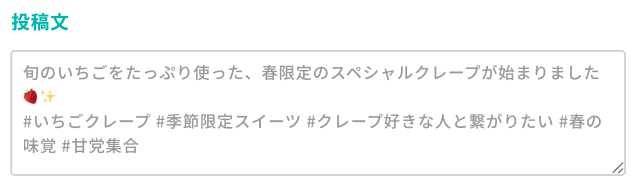
Instagramに掲載する投稿文を入力します。
投稿予約日時
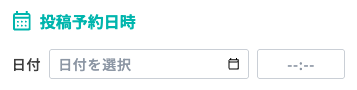
カレンダーアイコンをクリックし、投稿する日時を設定します。
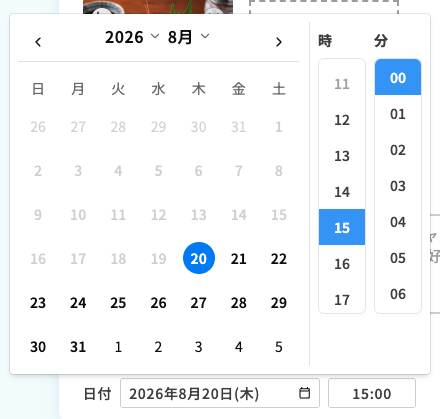
投稿予約日時は、現在時刻から20分後以降の日時を設定することをおすすめします。
メモ
必要に応じて、投稿に関するメモを入力できます。
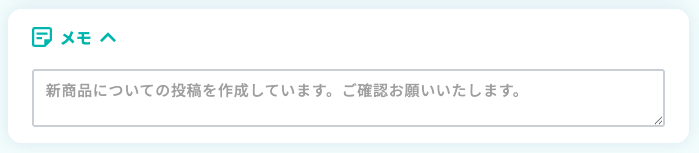
承認機能を利用する場合は、ユーザーや管理者に伝えておきたい補足事項などを記入できます。
投稿を保存・申請する
入力内容を確認したら、利用している権限に応じて操作します。
- あとで編集する場合は「下書きに保存」をクリックします。
- 管理者の場合は「投稿する」をクリックします。
- 一般ユーザーの場合は「承認者に申請」をクリックします。
⑤リール投稿を作成する
リール投稿を選択した場合は、以下の内容を設定します。
- 投稿タイトル
- ラベル
- 動画
- 投稿文
- 投稿予約日時
- メモ
動画をアップロードする
リール投稿に使用する動画をアップロードします。
アップロードした動画は、トリミングアイコンから表示範囲を調整できます。
- トリミングアイコンをクリックします。
- Instagramのリールに合わせて、9:16の比率で表示範囲を調整します。
- 「保存」をクリックします。
その他の項目を設定する
投稿タイトル、ラベル、投稿文、投稿予約日時、メモを入力します。
投稿予約日時は、カレンダーアイコンから設定します。
投稿予約日時は、現在時刻から20分後以降の日時を設定することをおすすめします。
投稿を保存・申請する
- あとで編集する場合は「下書きに保存」をクリックします。
- 管理者の場合は「投稿する」をクリックします。
- 一般ユーザーの場合は「承認者に申請」をクリックします。
⑥ストーリーズを作成する
ストーリーズを選択した場合は、以下の内容を設定します。
- ラベル
- 動画
- 投稿文
- テキスト位置
- テキストカラー
- テキスト背景色
- 投稿予約日時
- メモ
動画をアップロードする
ストーリーズに使用する動画をアップロードします。
トリミングアイコンをクリックすると、Instagramのストーリーズに合わせて9:16の比率で表示範囲を調整できます。
- トリミングアイコンをクリックします。
- 表示範囲を調整します。
- 「保存」をクリックします。
投稿文を入力する
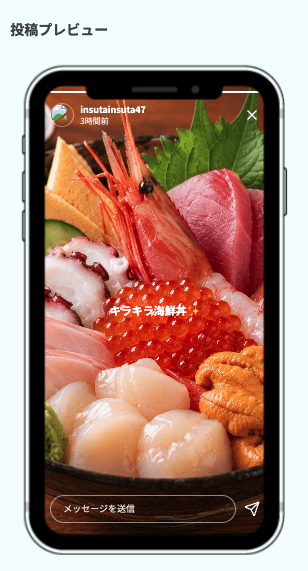
ストーリーズ上に表示するテキストを入力します。
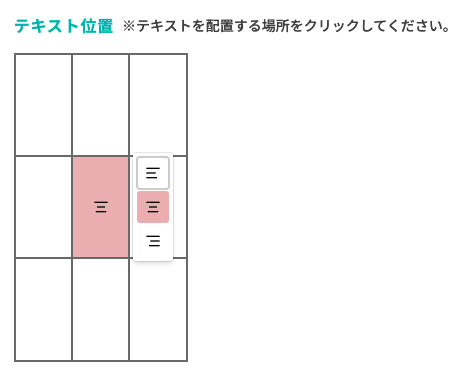
テキストの表示を設定する
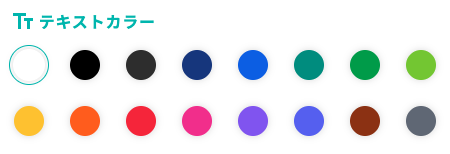
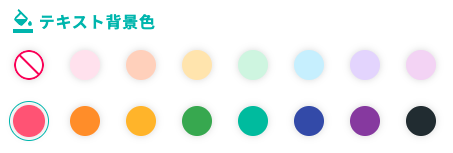
入力したテキストの表示位置やカラーを設定します。
- テキストを表示したい位置をクリックします。
- 文字の揃え位置を選択します。
- テキストカラーを選択します。
- 必要に応じてテキスト背景色を選択します。
投稿予約日時・メモを設定する
カレンダーアイコンから投稿予約日時を設定します。
必要に応じて、承認時に伝えたい内容などをメモ欄に入力します。
投稿予約日時は、現在時刻から20分後以降の日時を設定することをおすすめします。
投稿を保存・申請する
- あとで編集する場合は「下書きに保存」をクリックします。
- 管理者の場合は「投稿する」をクリックします。
- 一般ユーザーの場合は「承認者に申請」をクリックします。
一般ユーザーが「承認者に申請」をクリックした場合は、投稿がすぐに公開されるのではなく、承認フローへ進みます。