

投稿予約をする
作成した投稿は、下書き一覧から投稿日時を設定して予約投稿できます。
ここでは、下書きに保存した投稿を予約投稿する方法について説明します。
①下書き一覧を開く
- メニューバーから「投稿を作成」をクリックします。
- 開いたメニューから「下書き」をクリックします。
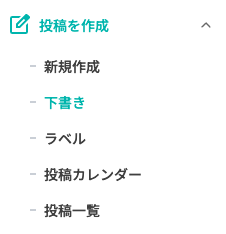
②予約投稿する投稿を選択する
下書き一覧から、予約投稿したい投稿を選択します。
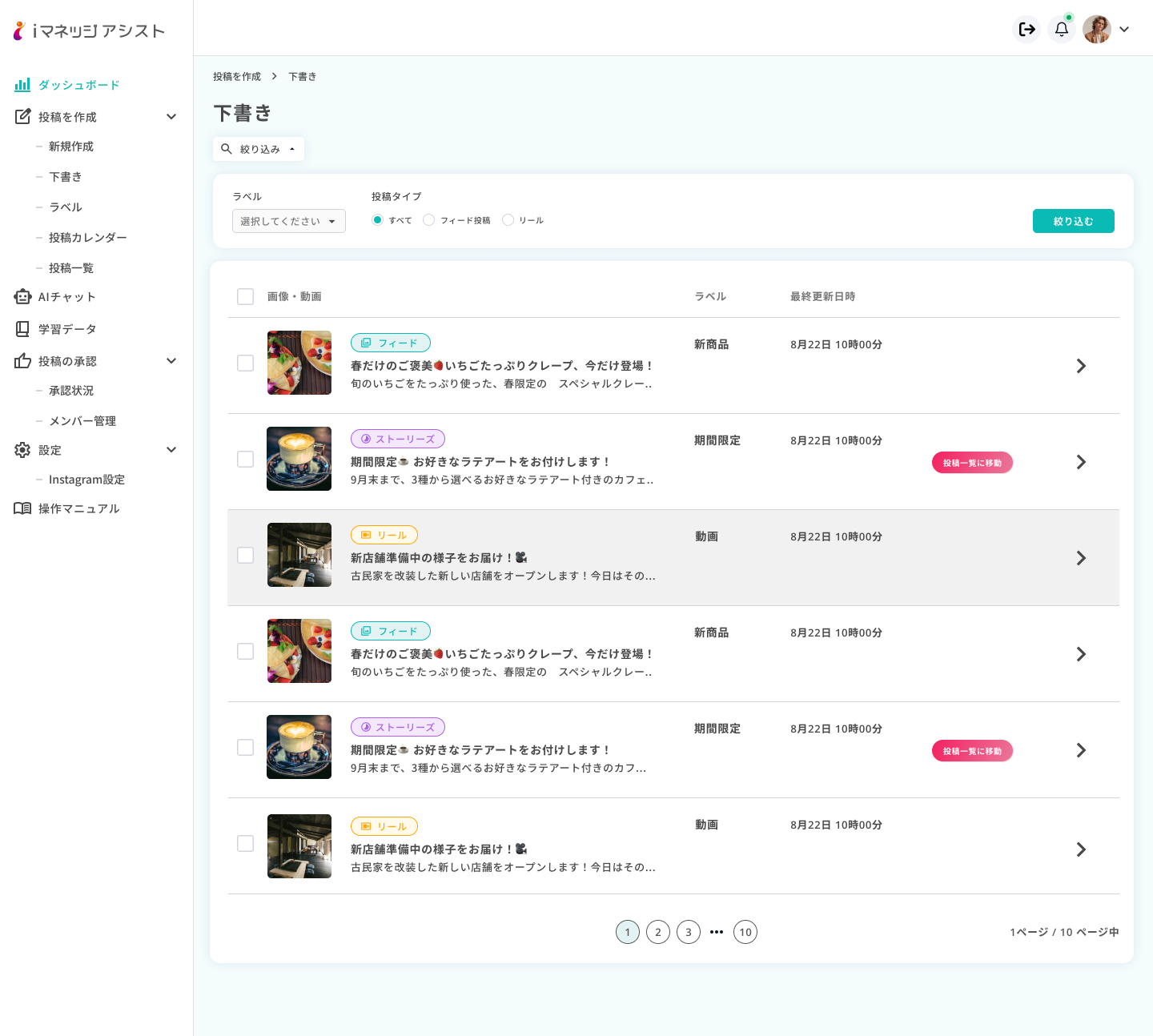
- 下書き一覧から予約したい投稿を確認します。
- 対象の投稿をクリックし、投稿の編集画面を開きます。
③投稿内容を確認・設定する
投稿内容を確認し、必要に応じて追加・修正します。
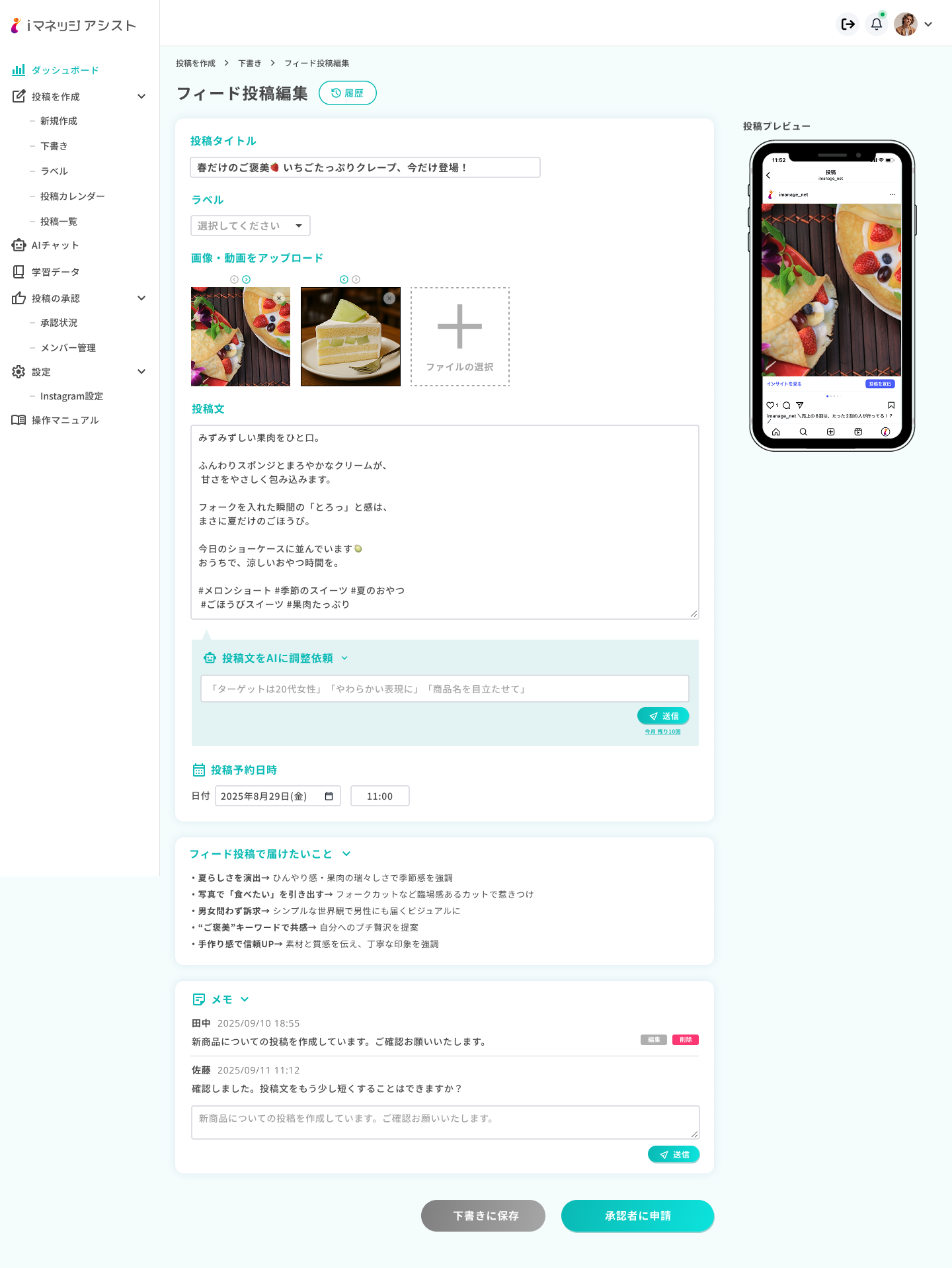
設定できる項目は、フィード投稿・リール投稿・ストーリーズなど、投稿の種類によって異なります。
フィード投稿の場合は、主に以下の内容を確認・設定します。
- 投稿タイトル
- ラベル
- 画像・動画
- 投稿文
- 投稿予約日時
- メモ
投稿タイトル

投稿タイトルを確認し、必要に応じて修正します。
ラベル
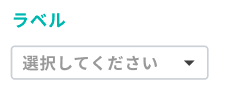
必要に応じて、投稿を管理するためのラベルを設定します。
画像・動画
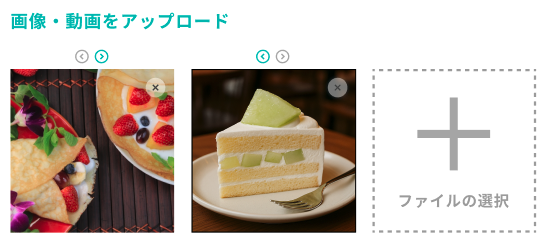
投稿に使用する画像・動画を確認します。
必要に応じて、画像や動画を追加することもできます。
投稿文
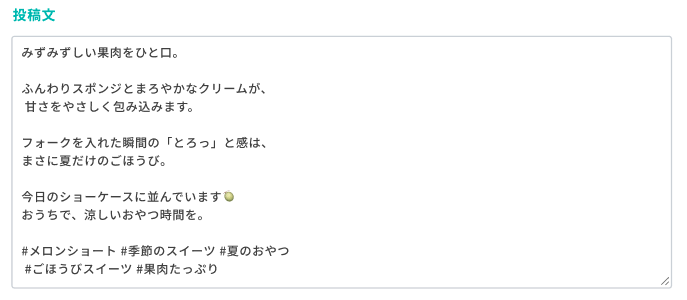
Instagramに掲載する投稿文を確認し、必要に応じて修正します。
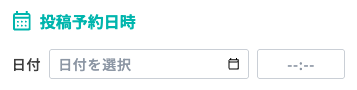
投稿予約日時
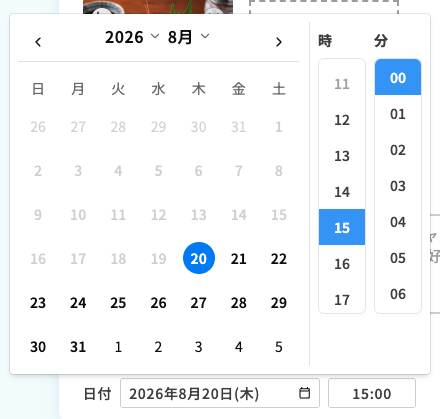
投稿する日時を設定します。
- カレンダーアイコンをクリックします。
- 投稿したい日付を選択します。
- 投稿する時間を設定します。
edit_noteMEMO
投稿予約日時は、現在の時刻から20分後以降を設定することをおすすめします。
メモ
必要に応じて、投稿に関する補足事項を入力します。
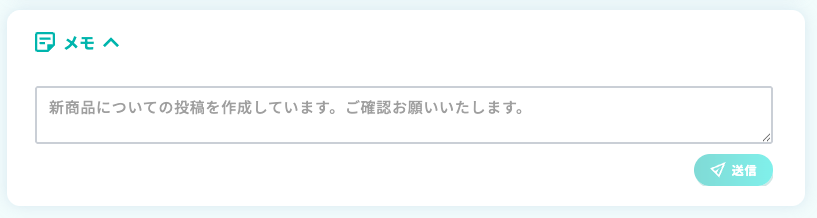
承認機能を利用する場合は、ユーザーや管理者に伝えておきたい内容などを記入できます。
④投稿予約を完了する
すべての内容を確認したら、利用している権限に応じて投稿予約を行います。
管理者の場合

- 投稿内容と投稿予約日時を確認します。
- 「投稿する」をクリックします。
- 投稿予約が完了します。
一般ユーザーの場合

一般ユーザーの場合は、投稿前に管理者へ承認を申請します。
- 投稿内容と投稿予約日時を確認します。
- 「承認者に申請」をクリックします。
- 管理者が投稿内容を確認します。
- 管理者が「投稿する」をクリックすると、投稿予約が完了します。
edit_noteMEMO
一般ユーザーが「承認者に申請」をクリックした時点では、投稿予約は完了していません。
管理者による確認・投稿操作が完了すると、投稿予約が確定します。