

下書き一覧・投稿一覧
投稿管理では、作成途中の投稿や、予約済み・投稿済みの投稿を一覧で確認できます。
「下書き一覧」と「投稿一覧」では、表示される投稿の状態や操作できる内容が異なります。
①下書き一覧を見る
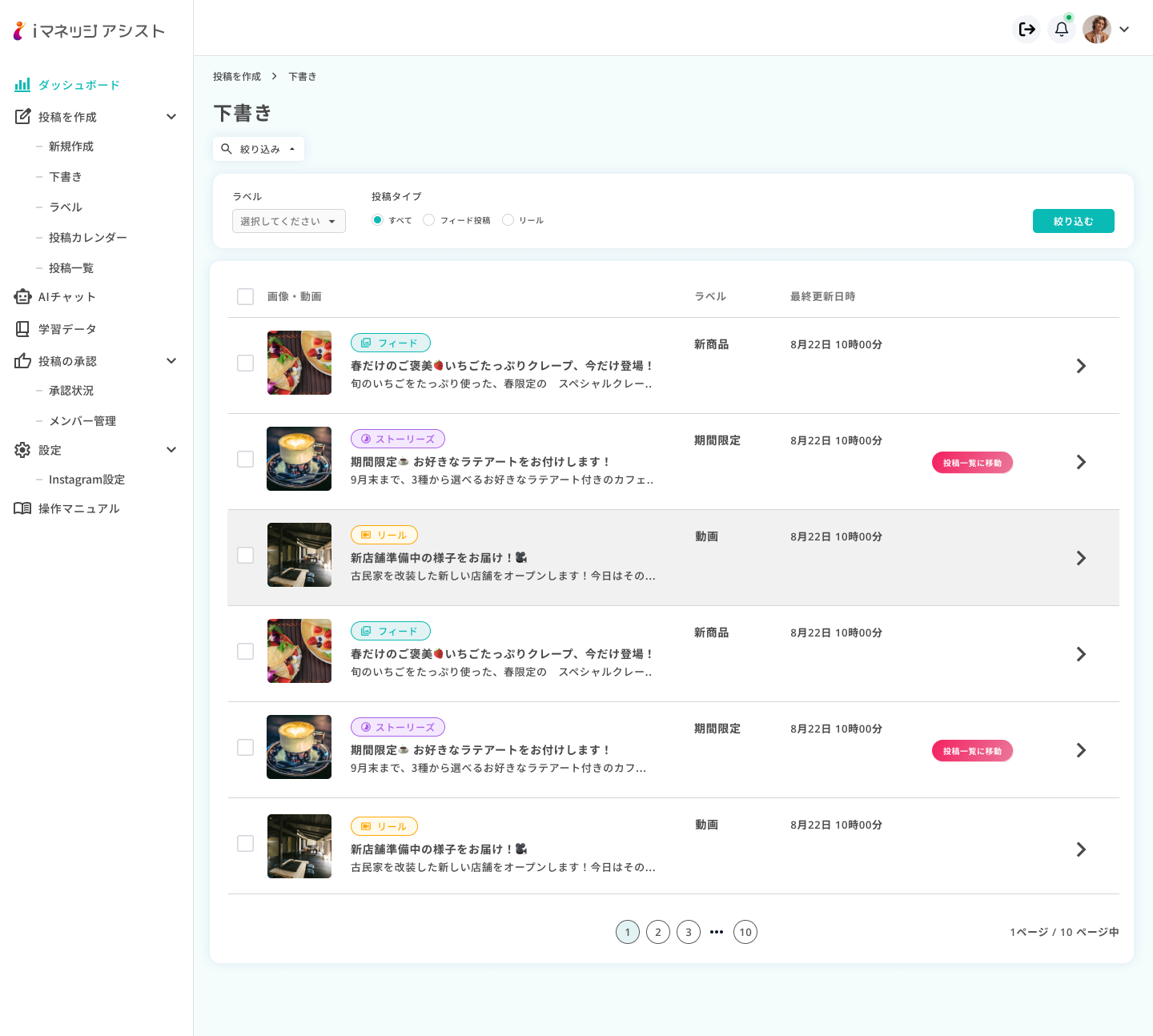
下書き一覧には、まだ投稿予約をしていない投稿や、作成途中で保存した投稿が表示されます。
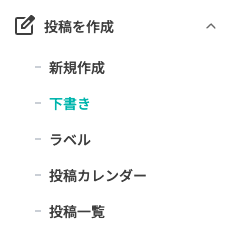
下書き一覧ページを開く
- メニューバーから「投稿を作成」をクリックします。
- 開いたメニューから「下書き」をクリックします。
画面構成
「新規作成」で投稿を作成し、「下書きに保存」をクリックした投稿が一覧で表示されます。
一覧では、主に以下の情報を確認できます。

- 投稿タイプ(フィード・リール・ストーリーズ)
- 投稿タイトル
- 投稿文
- ラベル
- 最終更新日時
各投稿をクリックすると、投稿の編集画面へ移動します。
投稿内容の修正や、投稿予約日時の設定などを行うことができます。
下書きを複製する
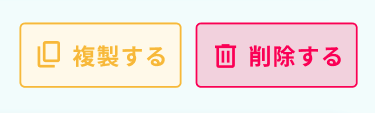
- 複製したい投稿の左側にあるチェックボックスにチェックを入れます。
- 画面右上の「複製する」をクリックします。
下書きを削除する
- 削除したい投稿の左側にあるチェックボックスにチェックを入れます。
- 画面右上の「削除する」をクリックします。
edit_noteMEMO
削除する投稿を間違えないよう、対象の投稿を確認してから操作してください。
下書きを絞り込む
「絞り込み」をクリックすると、条件を指定して下書きを絞り込むことができます。

以下の項目で絞り込みができます。
- ラベル
- 投稿タイプ
②投稿一覧を確認する
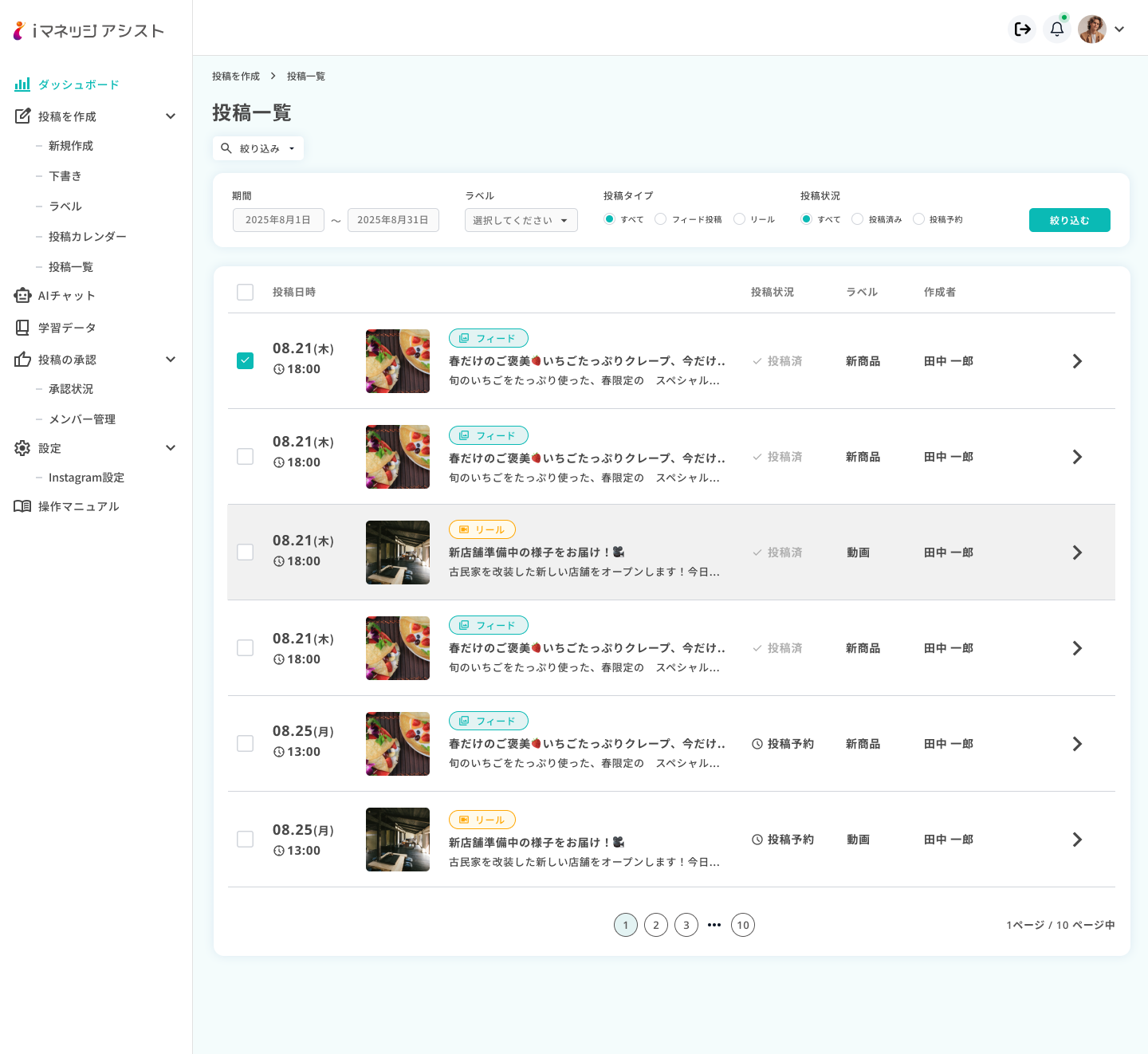
投稿一覧には、投稿予約をした投稿や、すでにInstagramへ投稿された投稿が表示されます。
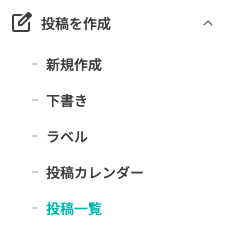
投稿一覧ページを開く
- メニューバーから「投稿を作成」をクリックします。
- 開いたメニューから「投稿一覧」をクリックします。
画面構成
投稿一覧では、予約中または投稿済みの投稿をまとめて確認できます。

一覧では、主に以下の情報が表示されます。
- 投稿タイプ(フィード・リール・ストーリーズ)
- 投稿タイトル
- 投稿文
- 投稿状況(投稿予約・投稿済み)
- ラベル
- 作成者
各投稿をクリックすると、投稿内容の詳細画面へ移動します。
edit_noteMEMO
投稿一覧に表示されている投稿は、内容を確認できますが編集はできません。
投稿を複製する
- 複製したい投稿の左側にあるチェックボックスにチェックを入れます。
- 画面右上の「複製する」をクリックします。
投稿を絞り込む
「絞り込み」をクリックすると、条件を指定して投稿を絞り込むことができます。

以下の項目で絞り込みができます。
- 期間
- ラベル
- 投稿タイプ
- 投稿状況
③下書き一覧と投稿一覧の違い
投稿の状態に応じて、確認するページが異なります。
- 作成途中・予約前の投稿を確認する場合:下書き一覧
- 予約済み・投稿済みの投稿を確認する場合:投稿一覧
edit_noteMEMO
投稿内容を編集したい場合は「下書き一覧」から対象の投稿を開いてください。
投稿予約後・投稿済みの内容を確認したい場合は「投稿一覧」をご利用ください。