

学習データを登録・管理する
学習データでは、投稿作成に活用するファイルやURLを登録し、フォルダ分けやお気に入り、検索・絞り込みを使って管理できます。
ここでは、学習データの登録方法と、登録後の管理方法について説明します。
①学習データを登録する
- 学習データページ右上の「新規データ追加」をクリックします。
- 「新規学習データをアップロード」の画面が開きます。

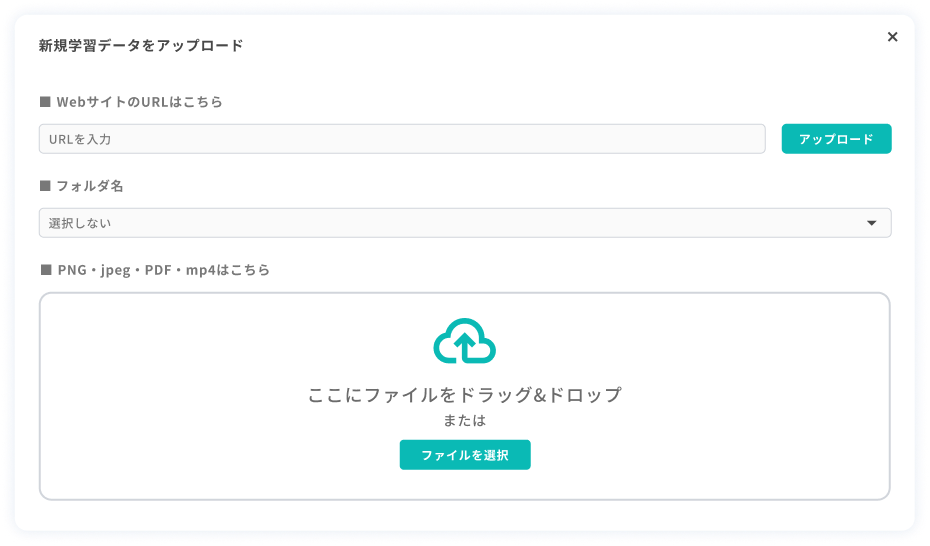
URLを登録する場合
- 「WebサイトのURLはこちら」の入力欄に、登録したいURLを入力します。
- 必要に応じて、保存先のフォルダを選択します。
- 「アップロード」をクリックします。


ファイルを登録する場合
画像・動画・PDFなどのファイルは、以下の方法で追加できます。
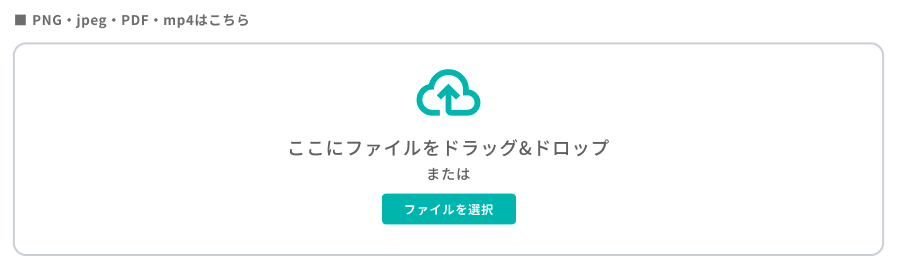
- 「ここにファイルをドラッグ&ドロップ」のエリアにファイルを移動します。
- または「ファイルを選択」をクリックして、端末からファイルを選びます。
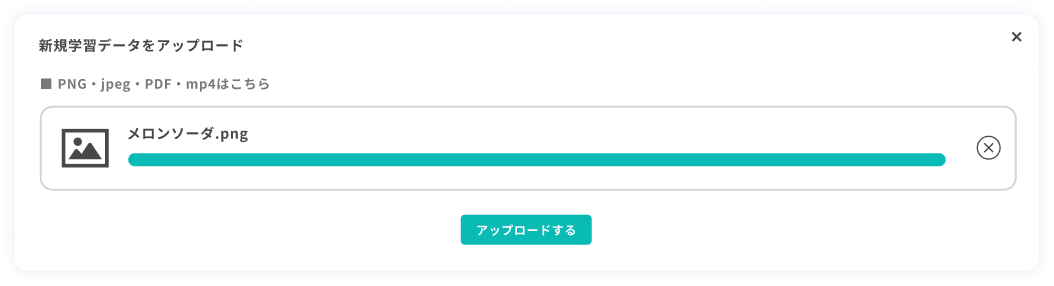
- 必要に応じて、保存先のフォルダを選択します。
- 「アップロード」をクリックします。
edit_noteMEMO
フォルダに保存しない場合は、フォルダを選択せずに学習データを登録できます。
②フォルダを作成する
学習データが増えてきた場合は、フォルダを作成して整理できます。
- 学習データページ右上の「フォルダ作成」をクリックします。
- フォルダ名を入力します。
- 「作成」をクリックします。


作成したフォルダは、学習データの登録時に保存先として選択できます。
③お気に入りに登録する
よく使用する学習データは、お気に入りに登録しておくと見つけやすくなります。
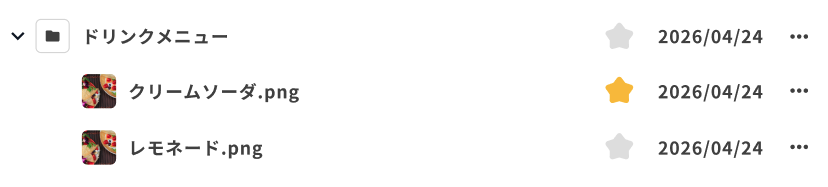
- 学習データ一覧から、登録したいデータを確認します。
- 更新日の左側にある星マークをクリックします。
お気に入りに登録したデータは、「お気に入り」で絞り込んで確認できます。
④学習データを検索・絞り込みする
登録した学習データは、キーワード検索やカテゴリの絞り込みを使って探すことができます。
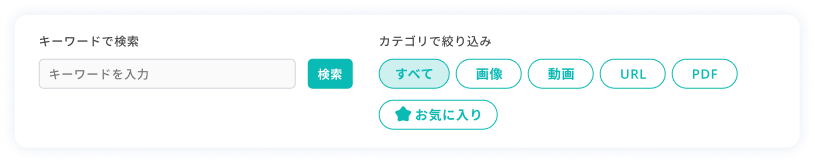
キーワードで検索する
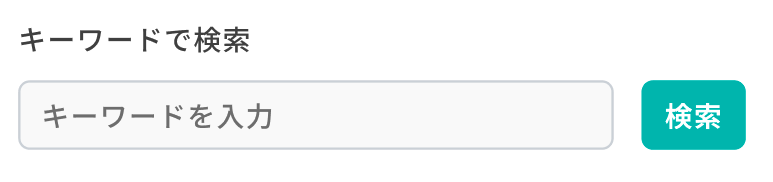
- 検索欄に、探したいデータに関連するキーワードを入力します。
- 「検索」をクリックします。
カテゴリで絞り込む

データの種類に合わせて、以下のカテゴリから表示する学習データを絞り込めます。
- すべて
- 画像
- 動画
- URL
- お気に入り
確認したいカテゴリを選択すると、対象となる学習データのみが表示されます。
edit_noteMEMO
学習データが多い場合は、キーワード検索・カテゴリ・お気に入りを活用すると、必要なデータを見つけやすくなります。