

投稿承認機能について
投稿承認機能では、一般ユーザーが作成した投稿を、管理者が確認・承認してから投稿予約を行うことができます。
複数人でInstagramを運用する場合に、投稿前の確認フローをiマネッジ アシスト上で管理できます。
①投稿承認機能の仕組み
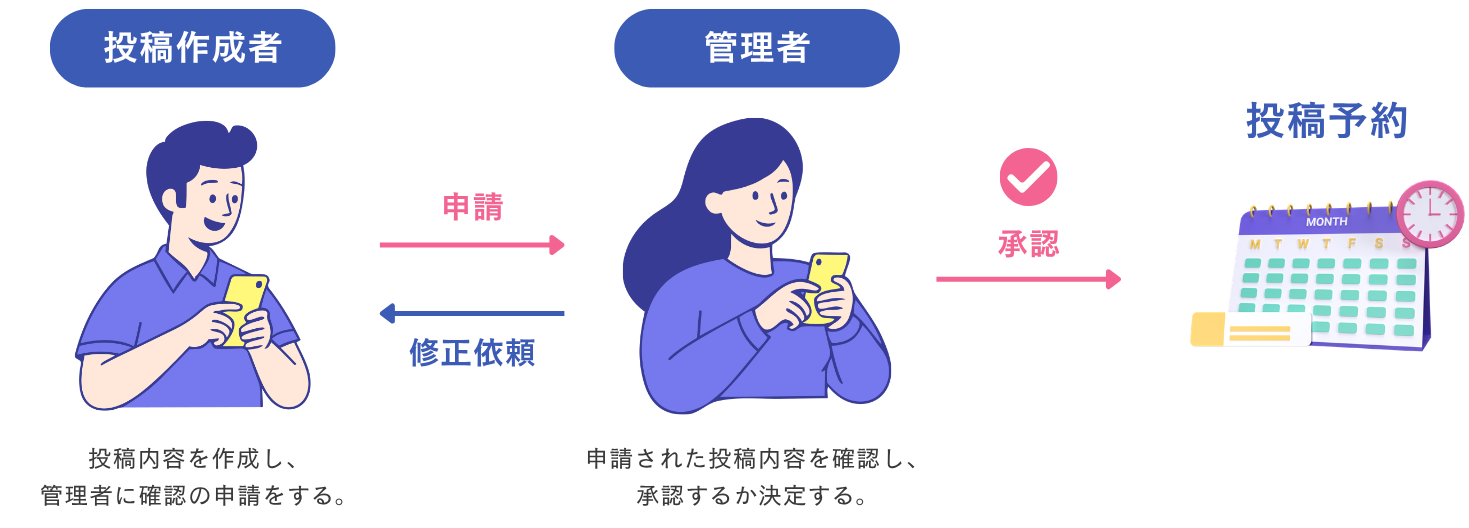
投稿承認機能では、「管理者」と「一般ユーザー」のアカウントを分けて利用します。
一般ユーザーが作成した投稿を管理者へ申請し、アカウント運営の責任者が内容を確認・承認してから投稿予約を行うことができます。
修正が必要な場合は、管理者から一般ユーザーへ修正依頼を送り、内容を修正したうえで再度申請できます。
投稿の作成・確認・修正・承認までをiマネッジ アシスト上で行えるため、複数人で投稿を管理する場合にも活用できます。
投稿承認機能を利用することで、投稿内容を確認してから予約投稿できるため、複数人でInstagramを運用する際の確認フローを管理しやすくなります。
②管理者と一般ユーザーの違い
管理者と一般ユーザーでは、投稿承認に関する操作内容が異なります。
管理者
管理者は、一般ユーザーから申請された投稿を確認し、承認または修正依頼を行うことができます。
管理者が自ら作成した投稿は、承認のステップを踏まずに直接投稿予約設定ができます。
お知らせには、一般ユーザーから届いた申請に関する情報が表示されます。
一般ユーザー
一般ユーザーは投稿を作成・編集し、管理者へ承認を申請します。
お知らせには、管理者から届いた承認や修正依頼に関する情報が表示されます。
③投稿承認の流れ
一般ユーザーが投稿を作成する場合
一般ユーザーが投稿を作成する場合は、管理者による確認・承認を経て投稿予約が完了します。
- 一般ユーザーが各機能を利用して投稿を作成・編集します。
- 「承認者に申請」をクリックします。
- 管理者が申請された投稿内容を確認します。
- 問題がなければ、管理者が投稿を承認します。
- 投稿予約が完了します。

修正が必要な場合
管理者が投稿内容を確認し、修正が必要だと判断した場合は、一般ユーザーへ修正依頼を送ります。
- 【管理者】投稿内容を確認します。
- 【管理者】必要に応じて、投稿編集画面のメモに修正内容などを入力します。
- 一般ユーザーへ修正依頼を送ります。
- 【一般ユーザー】修正内容を確認し、投稿を編集します。
- 【一般ユーザー】修正後、「承認者に申請」から再度申請します。
- 【管理者】内容を確認し、問題がなければ承認します。
- 投稿予約が完了します。
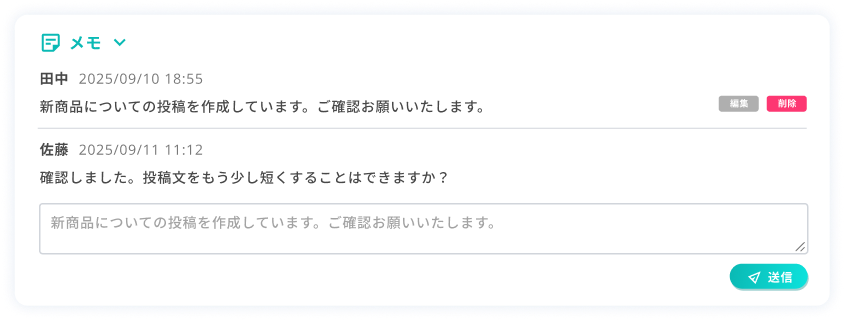

修正が必要な場合は、この流れを必要に応じて繰り返します。
投稿編集画面のメモを利用すると、修正してほしい内容や確認事項などを管理者と一般ユーザーの間で共有できます。
管理者が投稿を作成する場合
管理者が自分で投稿を作成する場合は、承認申請を行う必要はありません。
- 管理者が各機能を利用して投稿を作成・編集します。
- 投稿内容と投稿予約日時を確認します。
- 「投稿する」をクリックします。
- 投稿予約が完了します。
④投稿状況画面の見方
投稿状況画面では、承認フロー中の投稿を状態ごとに確認できます。
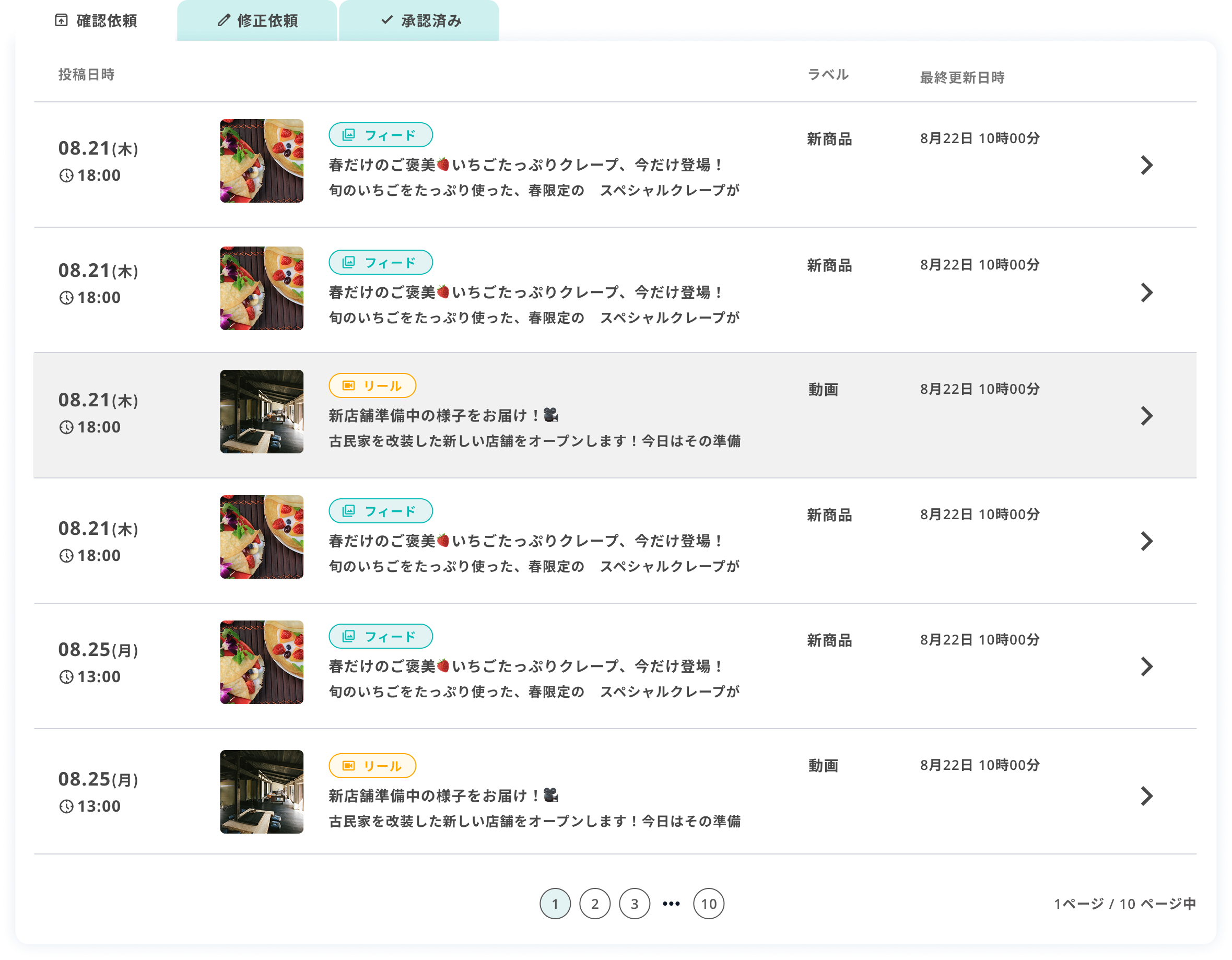
画面上部のタブから、以下の投稿を切り替えて表示できます。
- 確認依頼
- 修正依頼
- 承認済み
承認状況一覧には、主に以下の情報が表示されます。
- ◾️ 投稿日時
- ◾️ 投稿カテゴリ(フィード・リール・ストーリーズ)
- ◾️ 投稿タイトル
- ◾️ 投稿文
- ◾️ ラベル
- ◾️ 最終更新日時
確認したい投稿をクリックすると、それぞれの投稿の編集画面へ移動します。