

メンバー管理
メンバー管理では、iマネッジ アシストを利用するメンバーの追加・編集や、権限・通知設定の管理を行うことができます。
管理者・一般ユーザーの権限設定や、アカウント状態の確認、招待メールの再送などもこの画面から行えます。
①メンバー管理画面の見方
- メニューバーから「投稿の承認」をクリックします。
- 開いたメニューから「メンバー管理」をクリックします。
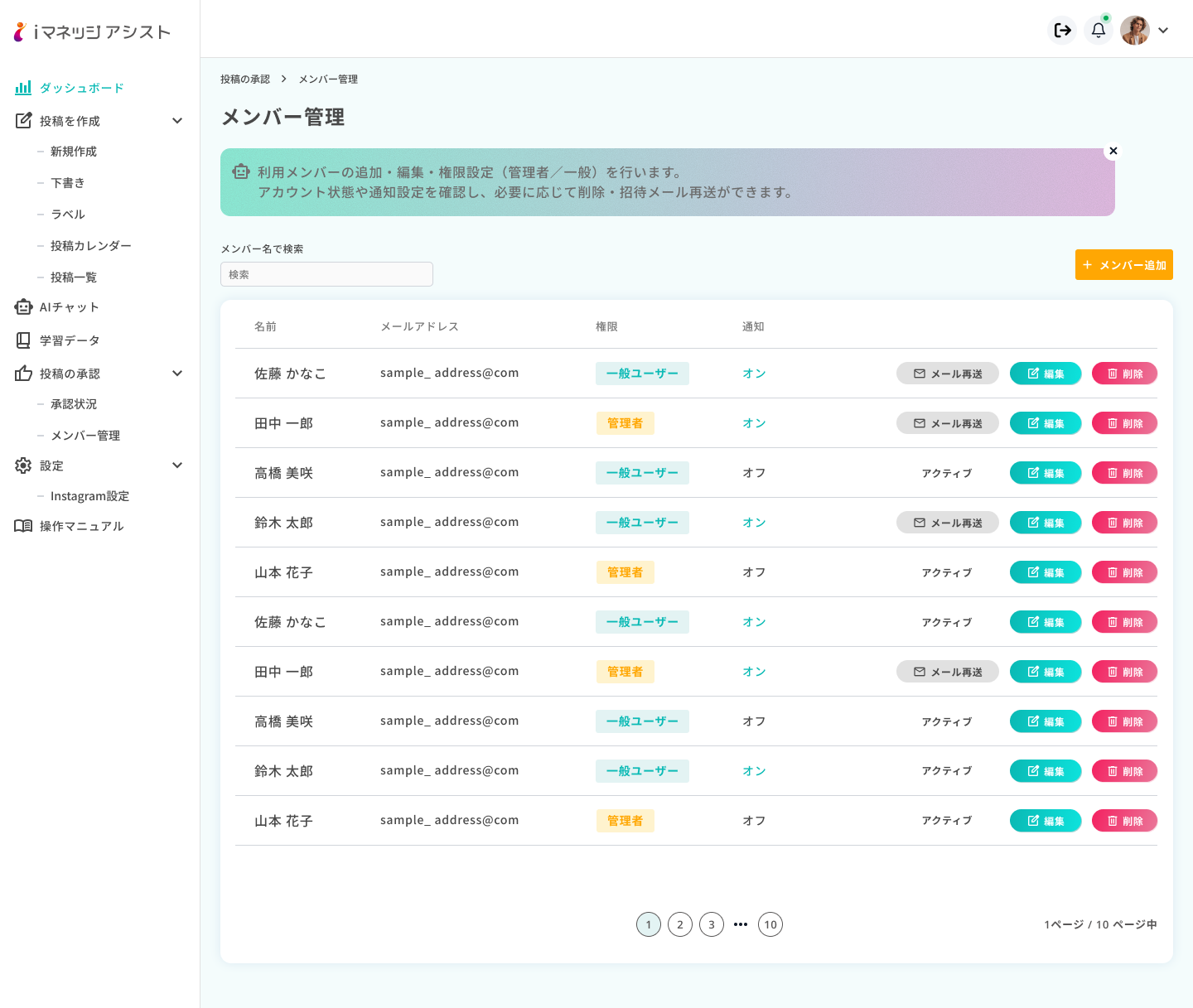
メンバー管理画面では、利用メンバーの追加・編集・権限設定を行います。
また、アカウント状態や通知設定を確認し、必要に応じてメンバーの削除や招待メールの再送を行うことができます。
メンバー一覧には、主に以下の情報が表示されます。
- ◾️ 名前
- ◾️ メールアドレス
- ◾️ 権限(管理者・一般ユーザー)
- ◾️ 通知(オン・オフ)
- ◾️ アカウント状態(メール再送・アクティブ)
- ◾️ 編集
- ◾️ 削除
edit_noteMEMO
管理者は投稿の承認などを行うことができ、一般ユーザーは投稿作成・承認申請を行います。
メンバーを追加する際は、利用目的に合わせて権限を設定してください。
②メンバーを追加する
新しいメンバーを追加する場合は、メンバー管理画面から招待を行います。
- 画面右上の「メンバー追加」をクリックします。
- 必要な情報を入力します。
- 入力内容を確認し、「保存」をクリックします。
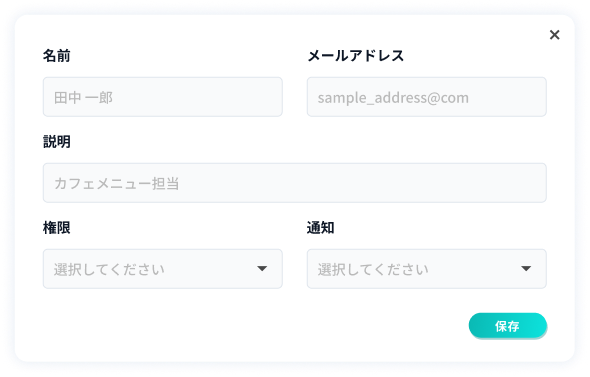
メンバー追加時には、以下の内容を設定します。
- ◾️ 名前
- ◾️ メールアドレス
- ◾️ 説明(担当箇所など)
- ◾️ 権限(管理者・一般ユーザー)
- ◾️ 通知(オン・オフ)
招待メールから参加する
メンバーを追加すると、入力したメールアドレス宛に招待メールが送信されます。
- 招待されたメンバーが、届いた招待メールを確認します。
- メール内の案内に沿って、メンバーへの参加手続きを行います。
- 参加が完了すると、メンバーとして利用できるようになります。
招待メールを再送する
招待メールが確認できない場合は、メンバー一覧から招待メールを再送できます。
- 対象メンバーを確認します。
- 「メール再送」をクリックします。
- 登録されているメールアドレスに招待メールが再送されます。
edit_noteMEMO
招待メールが届かない場合は、迷惑メールフォルダやメールの受信設定もあわせてご確認ください。
③メンバーを検索する
登録されているメンバーが多い場合は、検索機能を使って対象のメンバーを探すことができます。
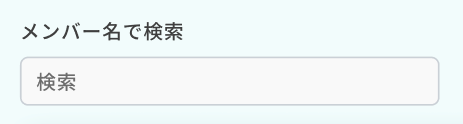
- 「メンバー名を検索」の検索欄に、探したいメンバーの名前を入力します。
- 名前の一部を入力すると、条件に合うメンバーが表示されます。
edit_noteMEMO
メンバーの名前をすべて入力しなくても、名前の一部から検索できます。